
#
Поля записи Altegio
Что вы получите: в сделке будут появляться нужные сведения о записи: дата, услуга, сотрудник, сумма и другие данные.
Перед началом подключите Altegio и филиалы. Затем создайте в amoCRM поля, в которые нужно передавать сведения.
#
Настройка полей
После подключения филиалов перейдите к настройке соответствия полей amoCRM (Kommo) с данными из Altegio.
Поля в amoCRM нужно настроить самостоятельно до настроек интеграции.
#
Системные поля
Для начала настройте обязательные поля для передачи ID записи, ID компании (филиала) и ID клиента. Поля для ID записи и ID компании должны быть настроены в карточке сделки, поле для ID клиента - в карточке контакта.
#
Данные по записи
Далее настройте поля для передачи необходимых вам данных по записи в карточку сделки.
Для передачи сотрудника, оказывающего услугу по записи в Altegio, вы можете выбрать формат передачи: только имя сотрудника («Сотрудник») или имя сотрудника с его специализацией («Сотрудник (специализация)»).
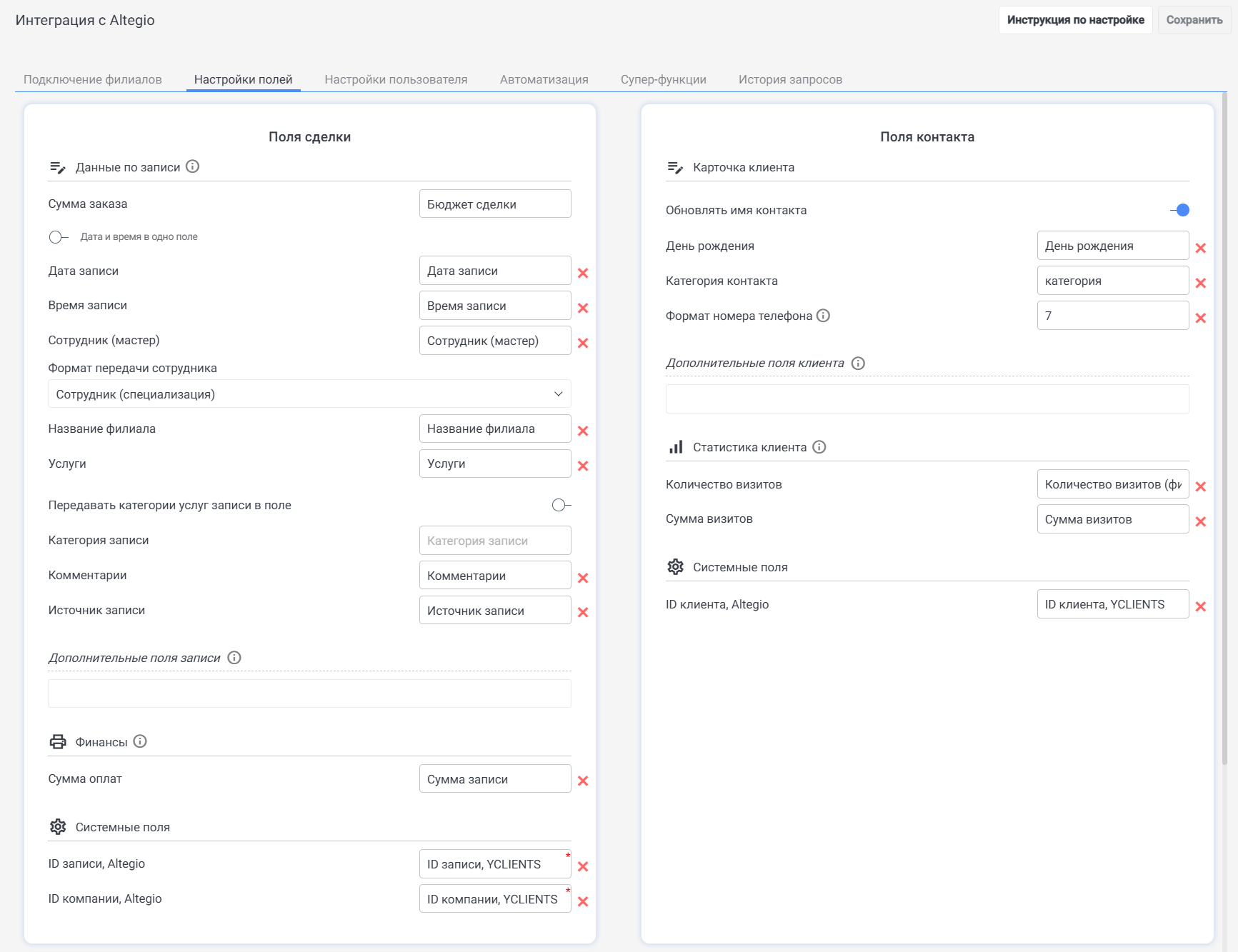
Также вы можете настроить связку дополнительных полей записи Altegio с полями сделки amoCRM. Для этого в пункте «Дополнительные поля записи» нажмите на пустое поле, выберите филиал и настройте соответствие в открывшемся окне.
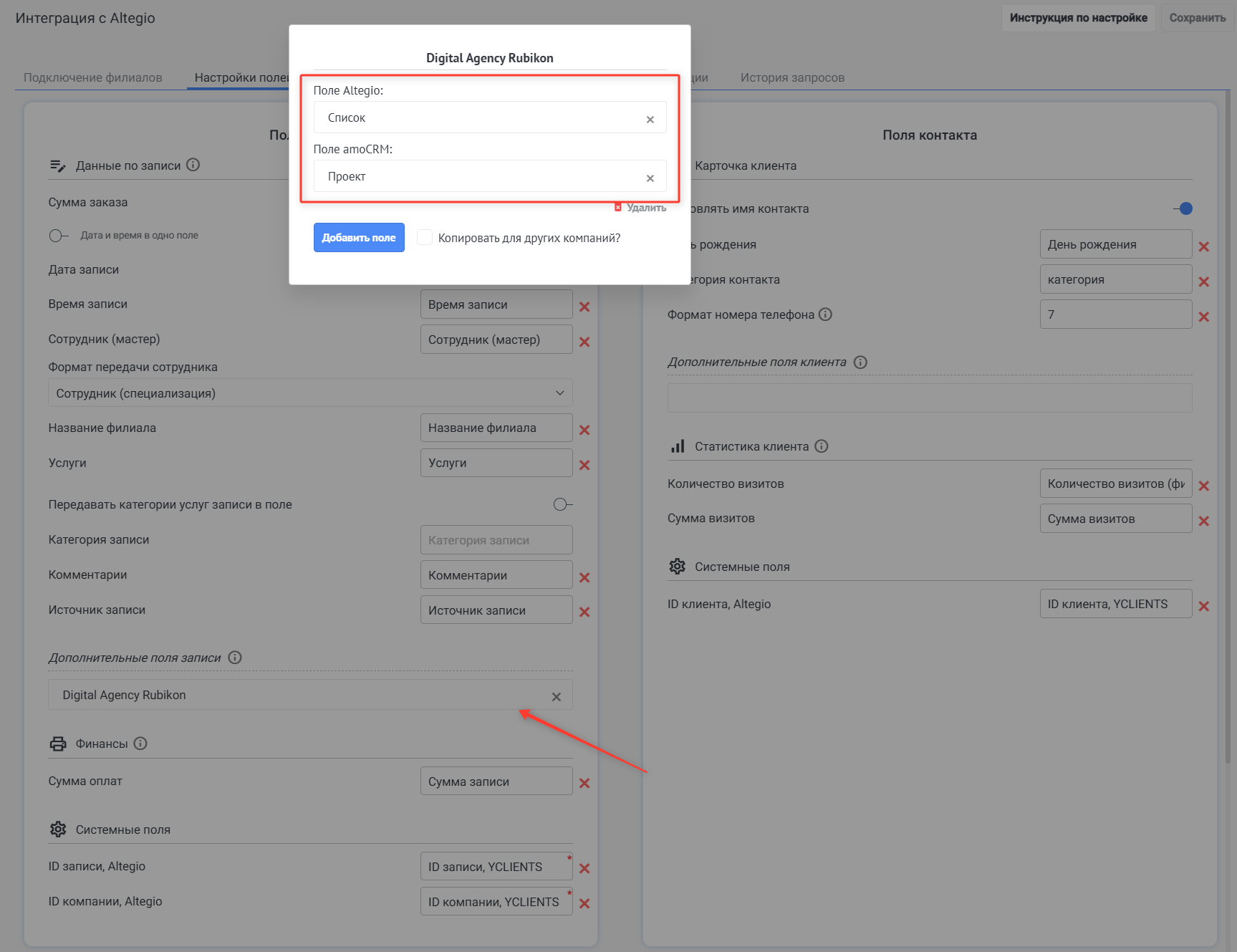
При настройке полей учтите ограничения amoCRM (Kommo):
- Для текстовых полей длина значения составляет не более 256 символов;
- Ограничение на количество символов в значении полей типов «Список» и «Мультисписок» составляет 256 символов. Если символов больше, услуга может не передаться в значение поля.
#
Проверьте результат
- Сохраните настройки.
- Создайте одну пробную запись в Altegio.
- Откройте связанную сделку и убедитесь, что выбранные сведения появились в нужных полях.
Следующий шаг: настройте данные клиента и абонемента.
#
Если нужна помощь
Обратитесь в техническую поддержку Rubikon. Напишите, на каком шаге остановились, и приложите снимок экрана.