
#
Данные клиента и абонемента
Что вы получите: в карточке контакта будут появляться сведения о клиенте, его посещениях и абонементе.
Сначала настройте поля записи. На этой странице работаем только с карточкой контакта.
#
Данные клиента
После этого настройте поля для передачи необходимых вам данных по клиенту в карточку контакта.
Вы можете включить функцию «Обновлять имя контакта». В таком случае имя контакта в amoCRM будет обновляться согласно данным клиента, указанным в Altegio.
Помимо этого, вы можете настроить формат номера телефона контакта: +7, 7, 8 или свой формат, например, с кодом страны. При создании/обновлении контакта в amoCRM формат номера телефона клиента будет автоматически меняться на установленный в настройках.
Также вы можете настроить связку дополнительных полей клиента Altegio с полями контакта amoCRM. Для этого в пункте «Дополнительные поля клиента» нажмите на пустое поле, выберите филиал и настройте соответствие в открывшемся окне аналогично настройке дополнительных полей записи, описанных в предыдущем пункте инструкции.
#
Данные по абонементу
Дополнительно можно настроить передачу данных по абонементу в карточку контакта amoCRM.
При проблеме с передачей данных по датам абонемента поля типа «Дата» нужно заменить на поля типа «Дата и время».
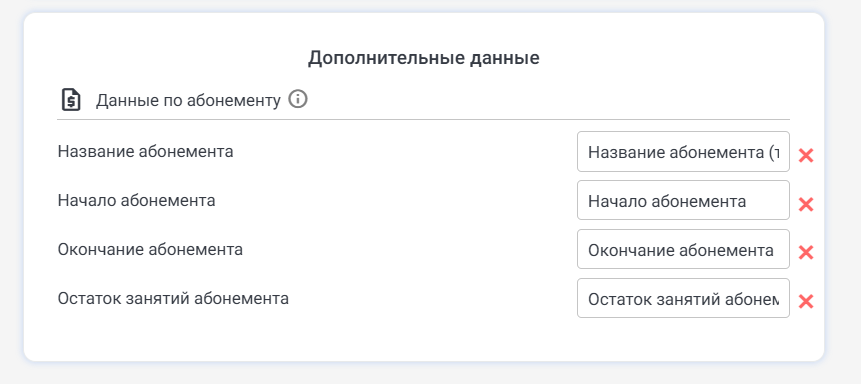
Данные по абонементу передаются в карточку контакта только после оплаты записи клиента с помощью абонемента. Если у клиента несколько активных абонементов, то в amoCRM будет передаваться информация по абонементу, которым в последний раз была оплачена запись клиента.
#
Проверьте результат
- Сохраните настройки.
- Откройте пробного клиента в Altegio и заполните данные, которые выбрали для передачи.
- Создайте или обновите его запись, затем проверьте карточку контакта в amoCRM.
Следующий шаг: откройте доступ сотрудникам.
#
Если нужна помощь
Обратитесь в техническую поддержку Rubikon. Напишите, на каком шаге остановились, и приложите снимок экрана.