
#
Создание записи пациента
Что вы получите: найдёте журнал записей Инфоклиники в amoCRM, откроете форму создания записи и проверите правый блок виджета в карточке сделки.
Если решение ещё не настроено, сначала выполните шаги из раздела «Подключение и расширенные настройки». Пользователь должен быть добавлен в настройки интеграции, а ему должен быть назначен хотя бы один включённый филиал.
#
Где находится журнал записей
- Откройте раздел «Сделки» в amoCRM.
- Перейдите в воронку, для которой журнал включён в настройках интеграции.
- В верхней части воронки нажмите «Журнал записи».
Справа откроется панель Инфоклиники. Вначале выберите филиал. Для поиска филиала используйте строку «Поиск».
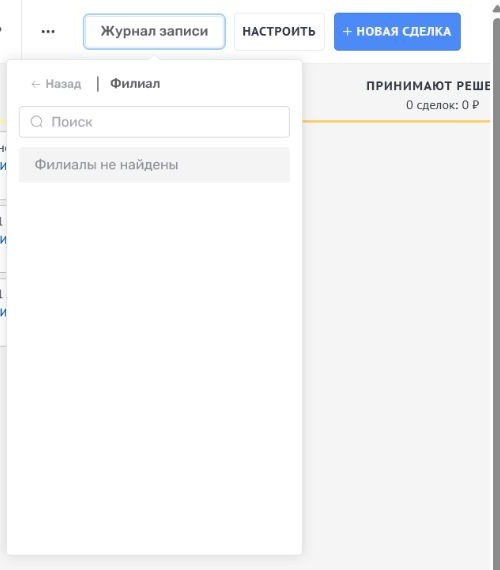
Если отображается сообщение «Филиалы не найдены», проверьте:
- добавлен ли текущий сотрудник в разделе Настройки → Инфоклиника → Пользователи;
- назначены ли ему доступные филиалы и филиал по умолчанию;
- включён ли нужный филиал на вкладке «Филиалы»;
- включён ли журнал для этой воронки в разделе Автоматизация → Работа виджета в amoCRM.
#
Как начать создание записи
- Откройте «Журнал записи».
- Выберите филиал, в котором нужно создать запись.
- Выберите доступные параметры приёма, которые покажет журнал: дату, время, специалиста и услугу.
- Проверьте данные пациента и комментарий к записи.
- Подтвердите создание записи.
После сохранения интеграция создаёт или обновляет связанную сделку согласно настройкам автоматизации. В карточку сделки передаются настроенные данные: ID записи, филиал, дата и время, врач, услуги, сумма оплаты и комментарий.
Названия и состав полей в журнале зависят от данных выбранного филиала и настроек Инфоклиники.
#
Как открыть виджет в сделке
- Откройте сделку, связанную с записью Инфоклиники.
- Справа раскройте панель «Виджеты».
- Нажмите «Инфоклиника».
Блок открывается в правой части экрана и не перекрывает основные поля сделки. В нём отображаются доступные пользователю сведения и действия по записи.
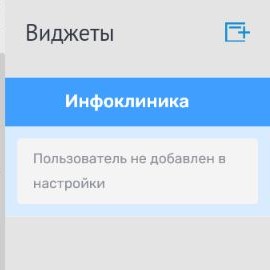
Сообщение «Пользователь не добавлен в настройки» означает, что текущему сотруднику не выдан доступ к интеграции. Добавьте пользователя и назначьте ему филиалы в расширенных настройках, затем повторно откройте сделку.
#
Проверьте результат
- Выполните проверку на тестовом пациенте.
- Убедитесь, что созданная запись появилась в Инфоклинике.
- Откройте связанную сделку и сверьте филиал, дату, время, врача и услугу.
- Проверьте, что блок «Инфоклиника» открывается без сообщения об отсутствии доступа.
- Только после успешной проверки используйте журнал в рабочей воронке.