
#
Подключение и настройка Инфоклиники
Что вы получите: проверите подключение медицинского учреждения, назначите доступы сотрудникам, сопоставите поля и настроите автоматизацию.
Откройте Настройки → Инфоклиника. В верхней части страницы доступны разделы «Подключение», «Пользователи», «Филиалы», «Поля» и «Автоматизация».
Важно: выполняйте первичную проверку на тестовом пользователе, тестовом филиале и тестовой воронке.
#
Подключение
В разделе отображаются:
- статус подключения медицинского учреждения;
- URL подключенной Инфоклиники;
- кнопка отключения интеграции.
Если подключение выполнено правильно, отображается зелёный статус «Подключен».
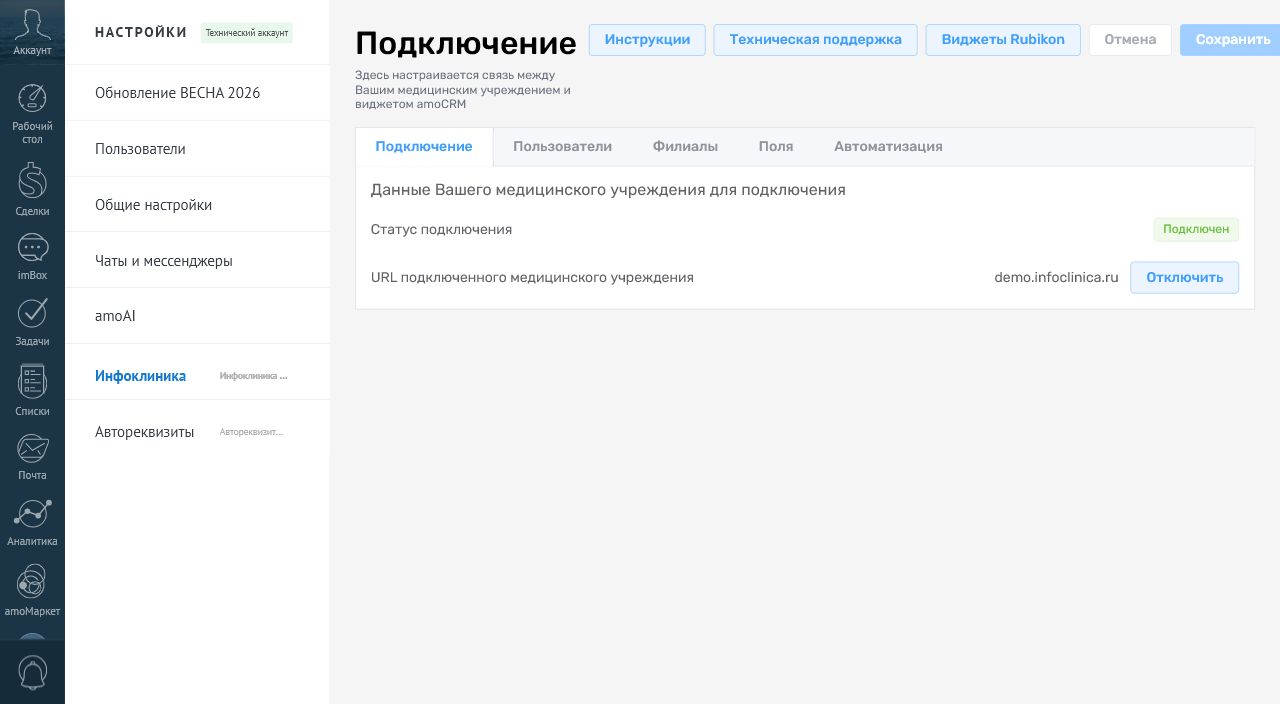
Не нажимайте «Отключить» при обычной настройке. Отключение прекращает обмен данными между системами.
#
Пользователи
Здесь настраиваются права сотрудников amoCRM на работу с виджетом.
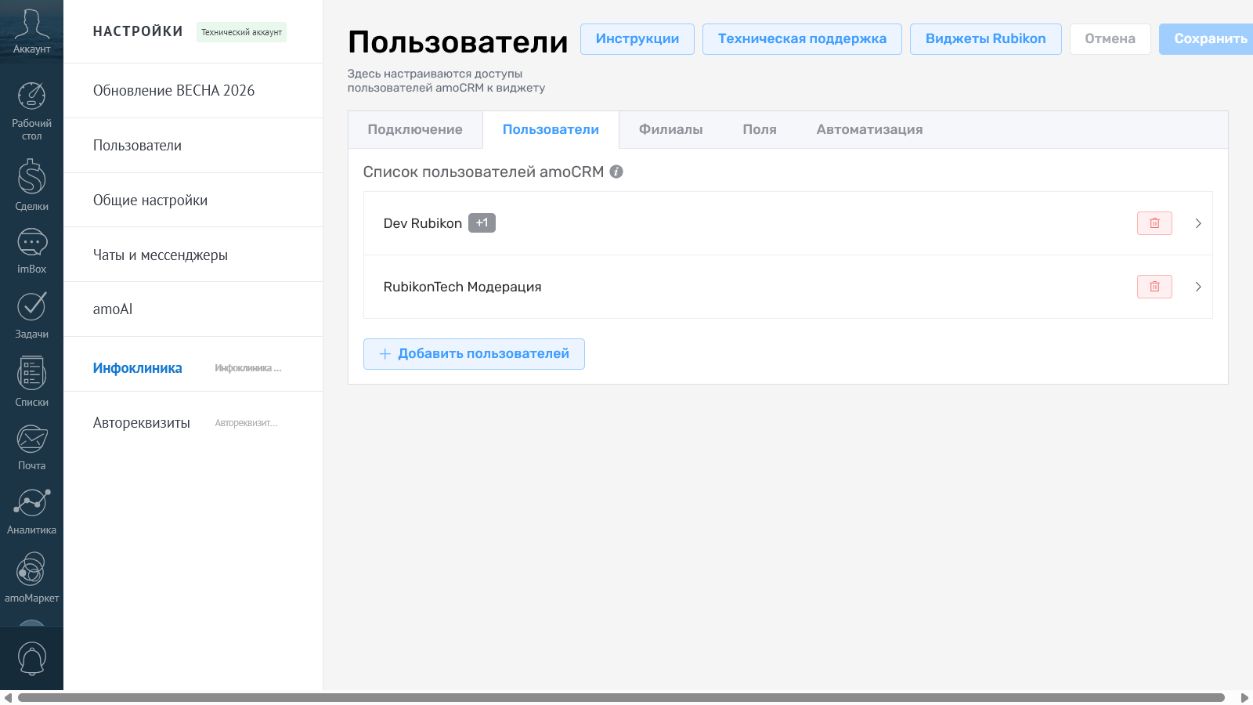
Для каждой группы доступа укажите:
- Пользователи amoCRM — сотрудники, для которых действует настройка;
- Доступные филиалы для оформления записи — подразделения, которые сотрудник сможет выбирать;
- Филиал по умолчанию — подразделение, которое будет подставляться автоматически.
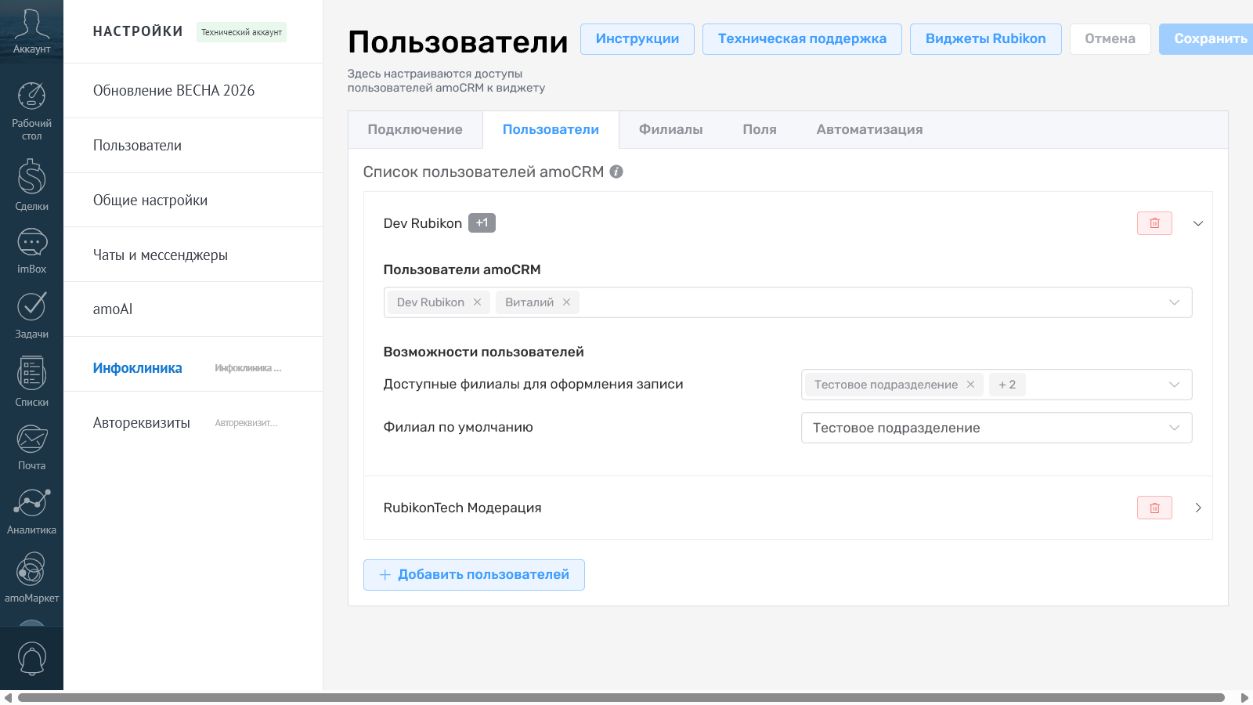
Если сотрудник не добавлен в этот раздел, в карточке сделки блок «Инфоклиника» покажет сообщение «Пользователь не добавлен в настройки». В журнале записей филиалы также будут недоступны.
#
Филиалы
Раздел содержит подразделения Инфоклиники, доступные виджету.
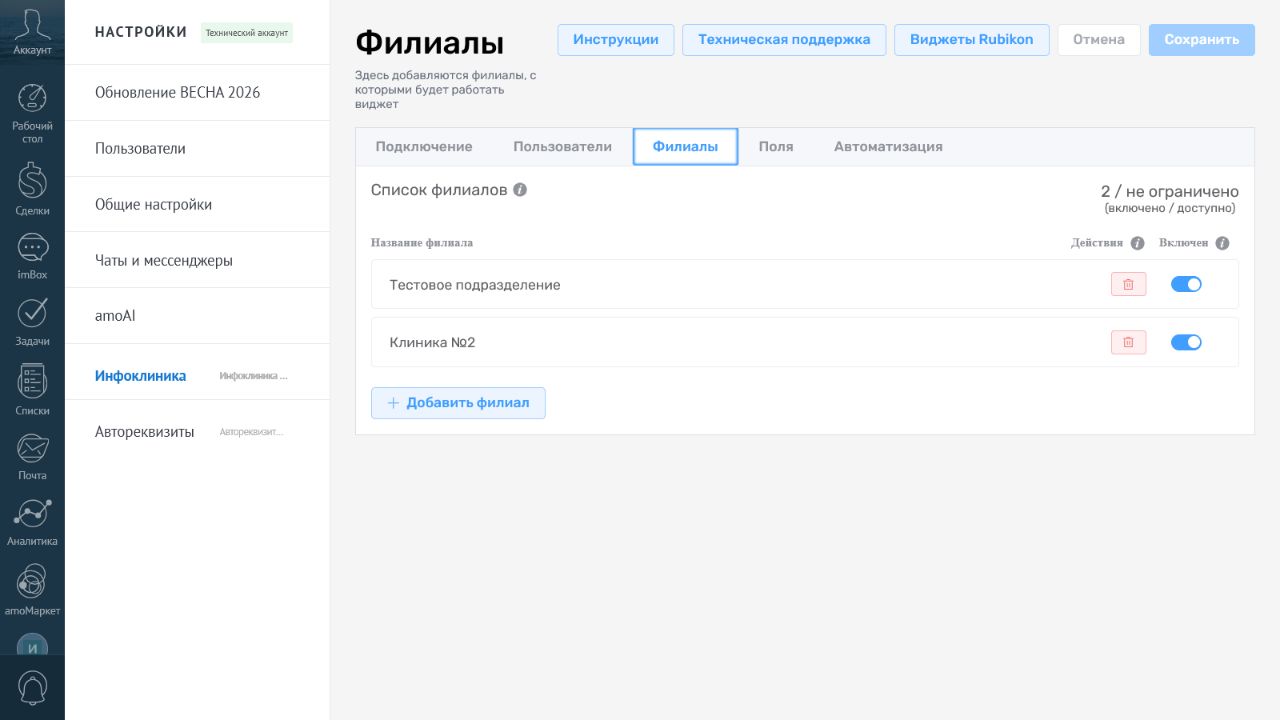
Для каждого филиала проверьте переключатель «Включен». Отключённый филиал нельзя назначить пользователю для оформления записи.
Кнопка «Добавить филиал» используется для подключения нового подразделения. После добавления вернитесь в раздел «Пользователи» и назначьте филиал нужным сотрудникам.
#
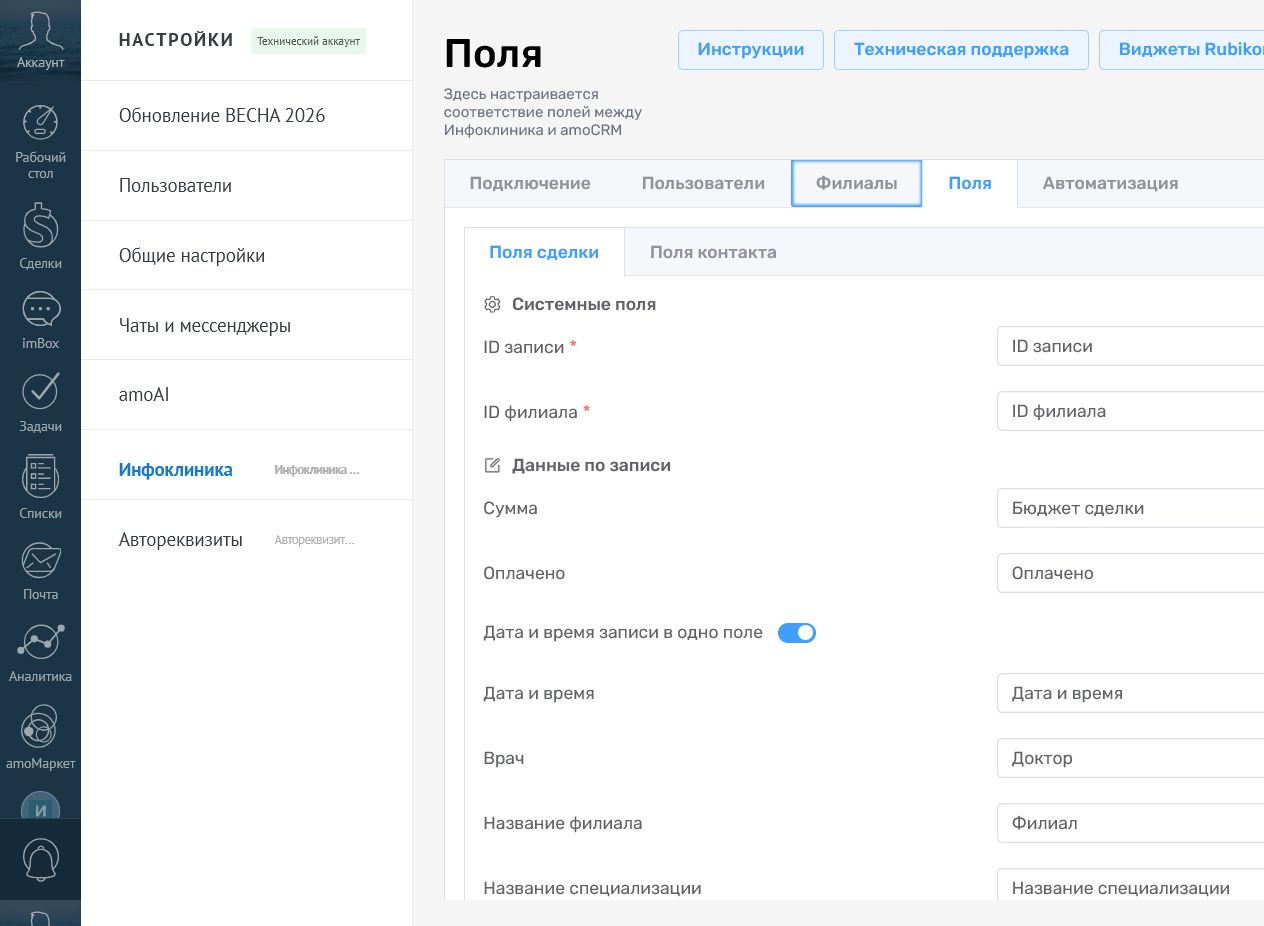
Поля сделки
Вкладка Поля → Поля сделки задаёт соответствие данных записи полям amoCRM.
#
Системные поля
#
Данные записи
Переключатель «Дата и время записи в одно поле» позволяет хранить оба значения в одном поле amoCRM.
#
Поля контакта
Вкладка Поля → Поля контакта задаёт соответствие данных пациента полям контакта amoCRM.
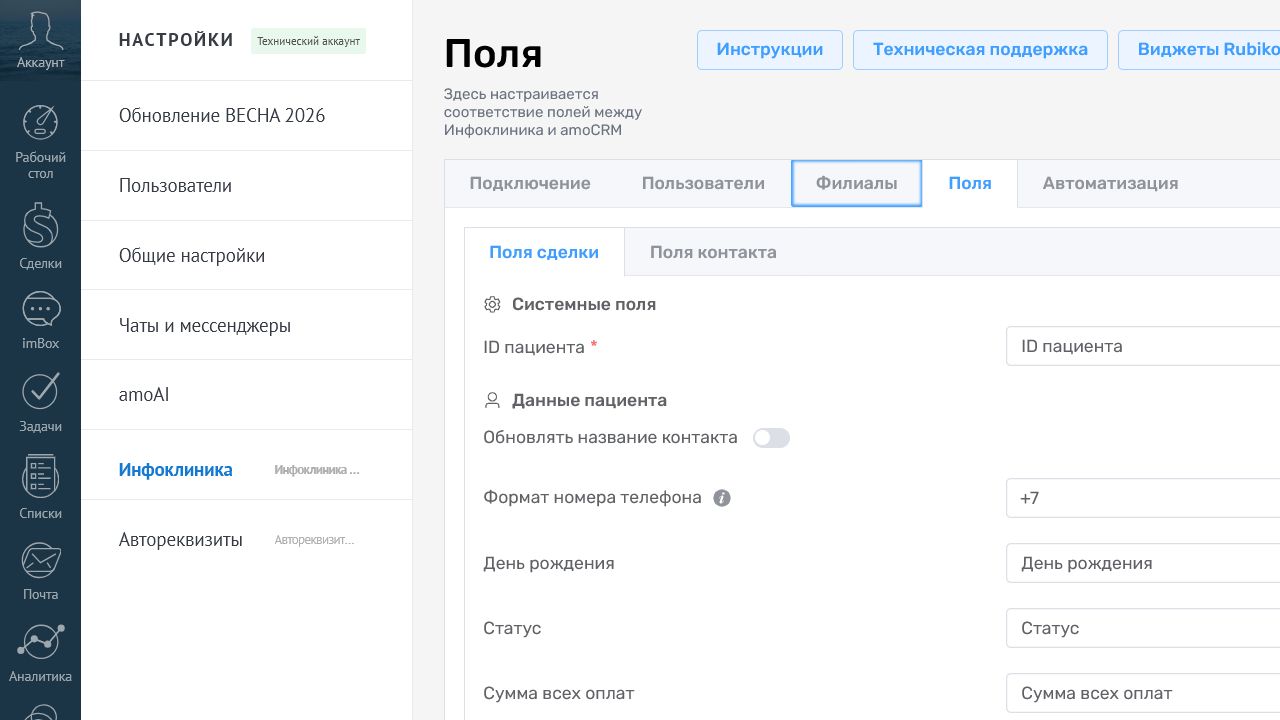
Настройте:
- обязательное поле ID пациента;
- обновление названия контакта;
- формат номера телефона;
- день рождения;
- статус пациента;
- сумму всех оплат.
Проверьте формат телефона: выбранный формат должен совпадать с тем, как номера хранятся в amoCRM. Это влияет на поиск существующих контактов и дублей.
#
Автоматизация
#
Синхронизация статусов
Выберите способ синхронизации и сопоставьте каждый статус визита в Инфоклинике с этапом сделки amoCRM.
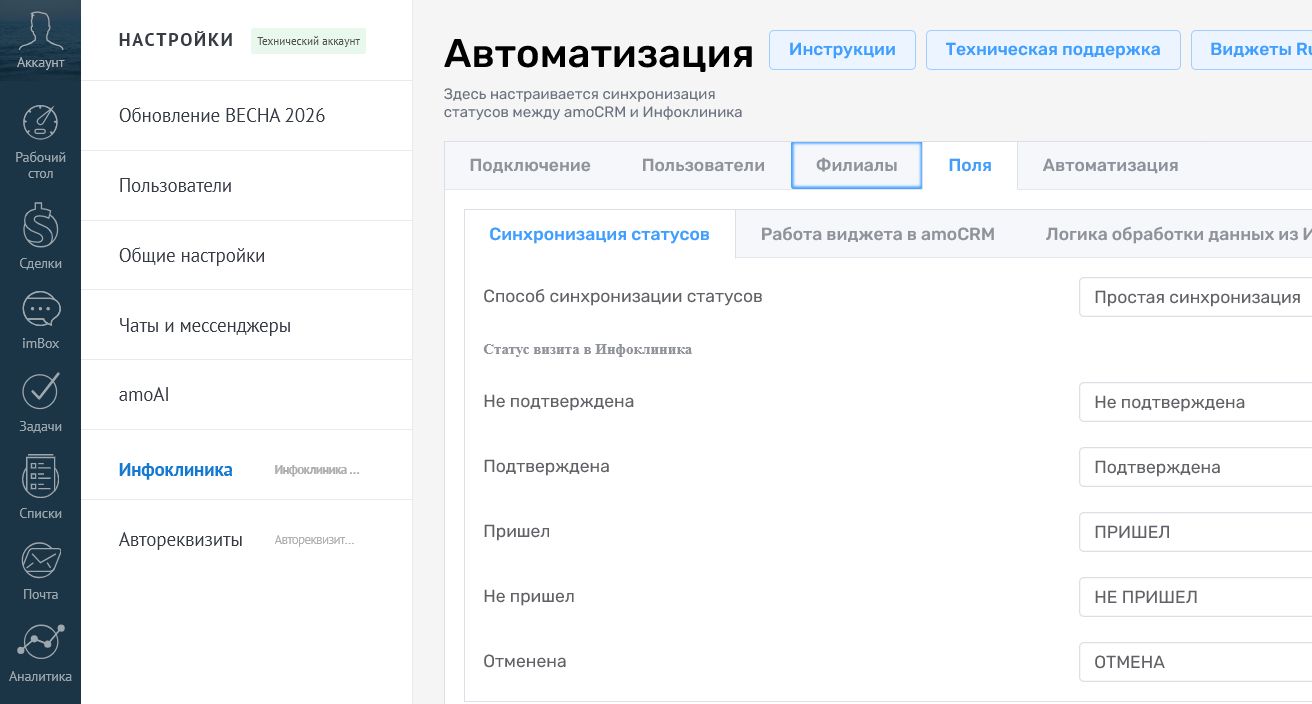
В тестовом аккаунте доступны статусы:
- Не подтверждена;
- Подтверждена;
- Пришел;
- Не пришел;
- Отменена.
Для каждого статуса выберите этап той воронки, в которой должна оказаться сделка.
#
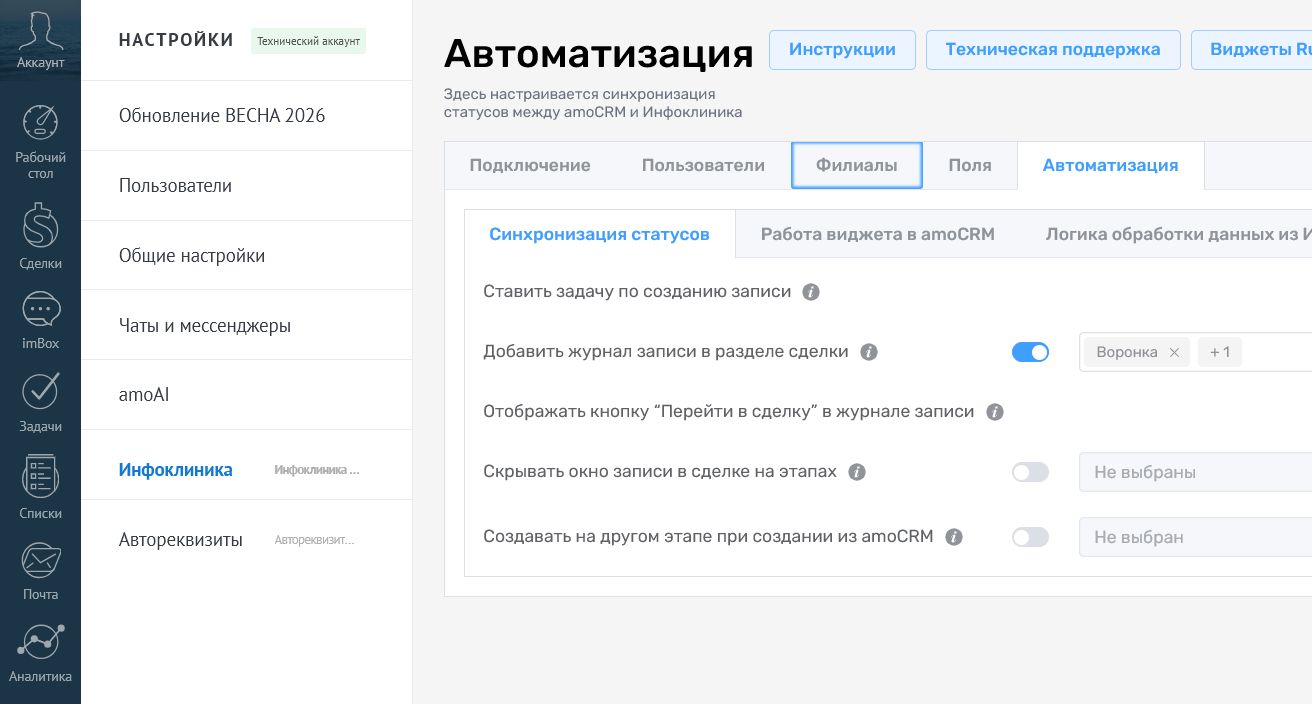
Работа виджета в amoCRM
#
Логика обработки данных из Инфоклиники
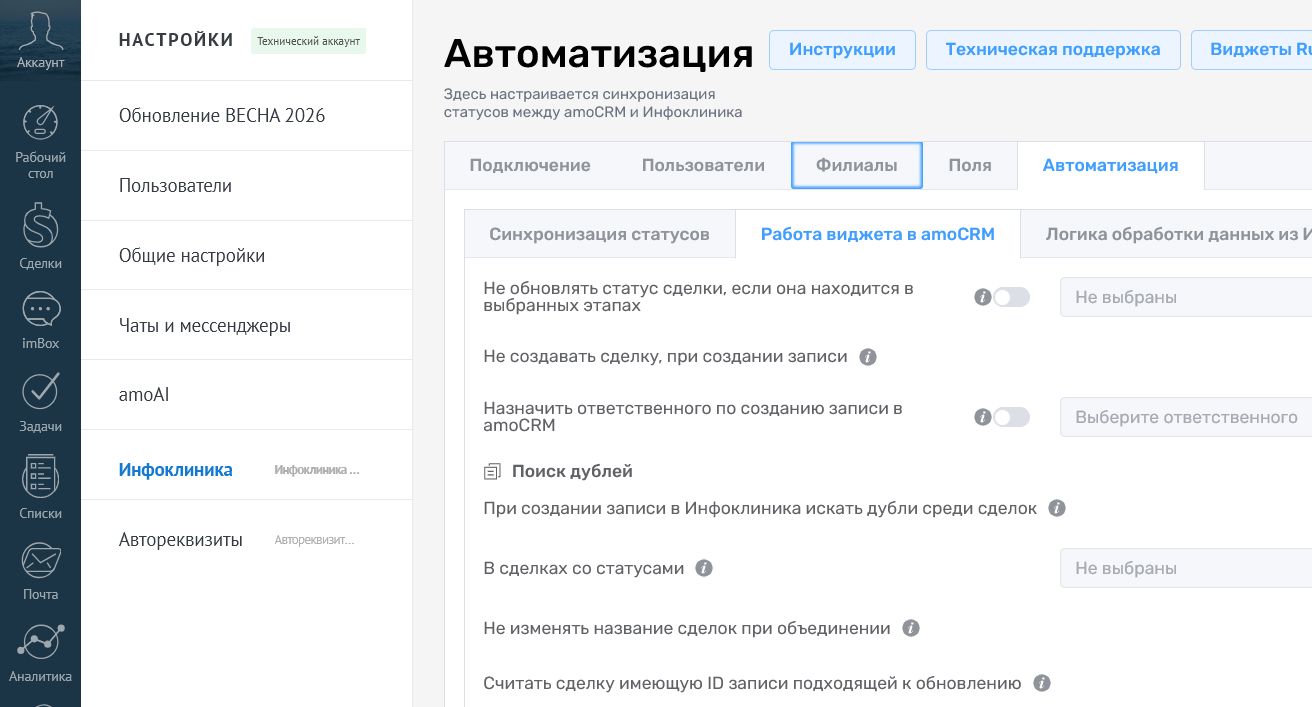
Здесь можно:
- не обновлять статус сделки на выбранных этапах;
- не создавать сделку при создании записи;
- назначить ответственного за сделку, созданную по записи;
- искать дубли среди сделок выбранных статусов;
- не менять название сделки при объединении;
- считать сделку с ID записи подходящей для обновления;
- выбрать правило, по которому определяется сделка для обновления.
#
Сохраните и проверьте результат
- Нажмите «Сохранить» только после проверки всех разделов.
- Обновите страницу и убедитесь, что значения сохранились.
- Откройте одну тестовую сделку от имени настроенного пользователя.
- Проверьте филиал по умолчанию, поля записи и доступность блока «Инфоклиника».
- Измените статус тестового визита и проверьте переход сделки на нужный этап.
Если результат отличается от ожидаемого, сначала проверьте пользователя, филиал и обязательные ID-поля.