
#
Интерфейс Инфоклиники в сделке
Что вы получите: поймёте, где находятся данные записи и пациента, как открыть блок виджета и что проверить при ошибке доступа.
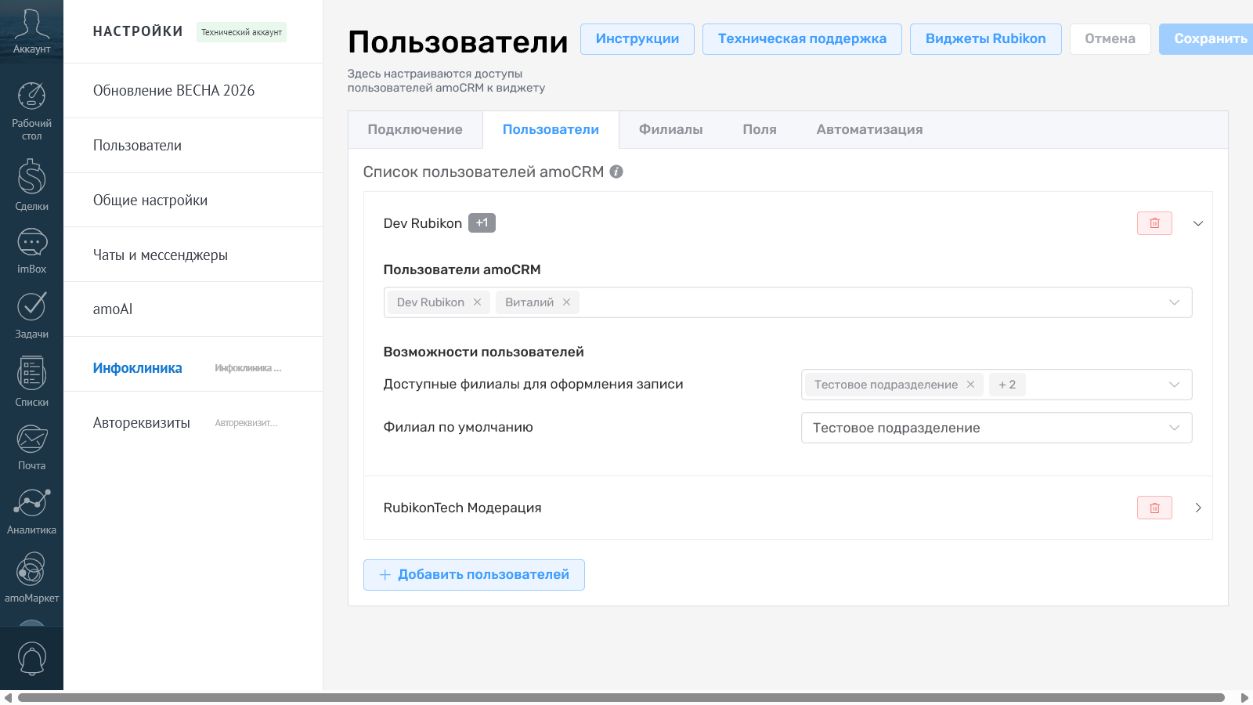
Перед проверкой убедитесь, что пользователь добавлен в Настройки → Инфоклиника → Пользователи и ему назначен хотя бы один включённый филиал.
#
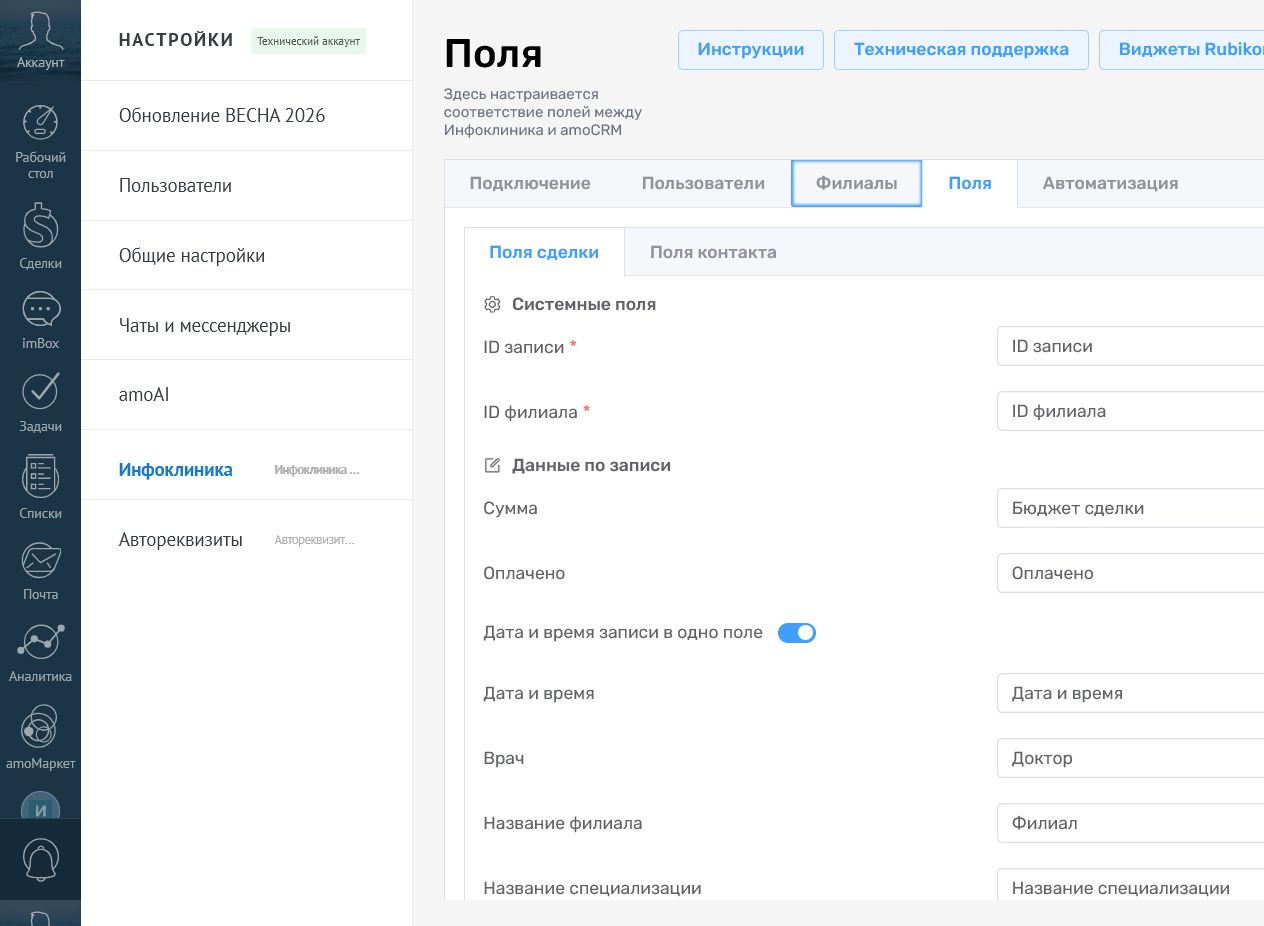
Данные записи в карточке сделки
В основной части сделки отображаются поля, выбранные в разделе Поля → Поля сделки.
Состав полей зависит от настроенного соответствия.
#
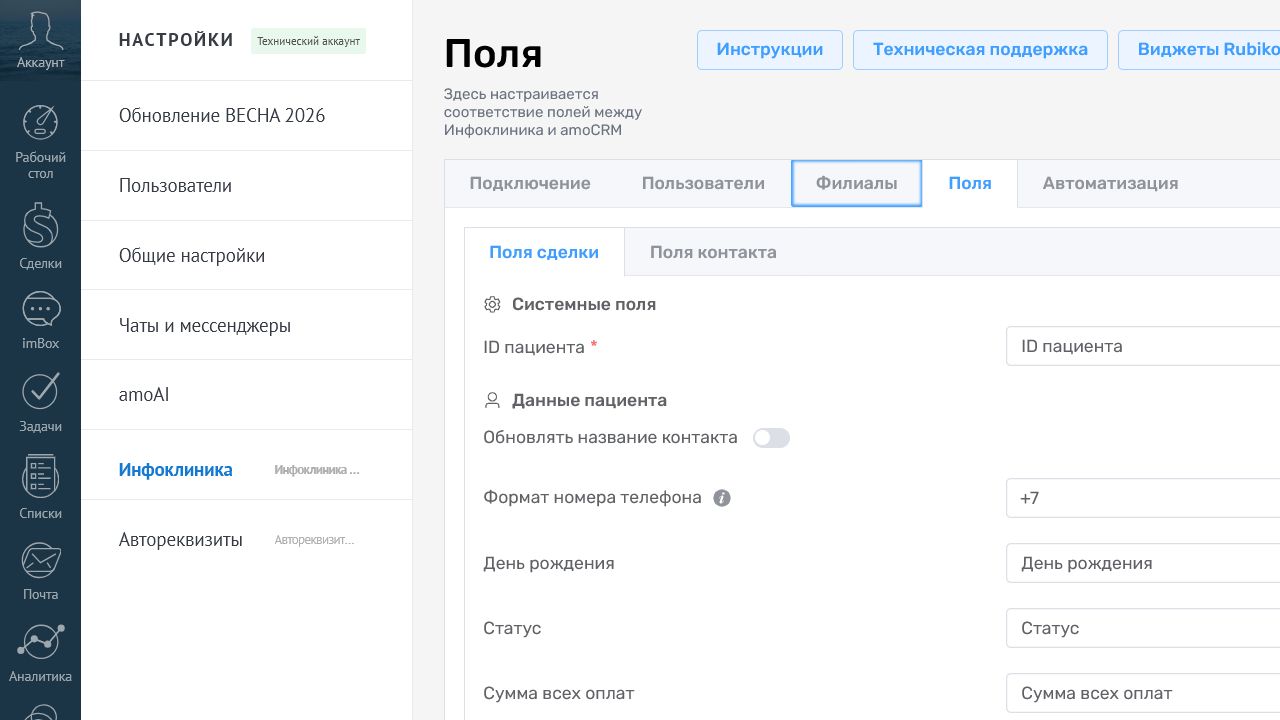
Данные пациента
В связанном контакте могут отображаться:
- ID пациента;
- день рождения;
- статус пациента;
- сумма всех оплат;
- телефон в выбранном формате.
#
Блок «Инфоклиника»
- Откройте нужную сделку.
- В правой части карточки раскройте панель «Виджеты».
- Откройте блок «Инфоклиника».
Если доступ настроен, виджет использует филиалы, назначенные текущему пользователю. Филиал по умолчанию подставляется из настроек пользователя.
Если отображается сообщение «Пользователь не добавлен в настройки»:
- Откройте Настройки → Инфоклиника → Пользователи.
- Добавьте сотрудника в подходящую группу доступа.
- Назначьте доступные филиалы и филиал по умолчанию.
- Сохраните изменения и заново откройте сделку.
#
Журнал записей
Журнал включается в разделе Автоматизация → Работа виджета в amoCRM.
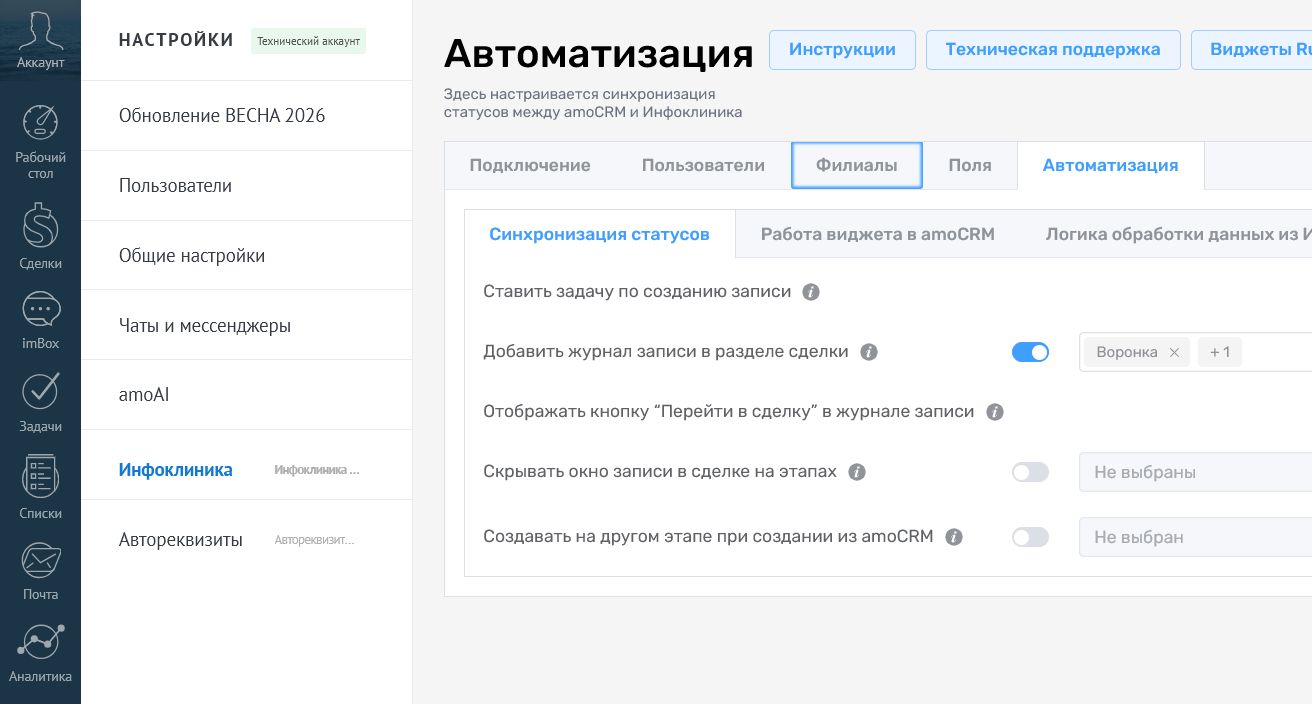
Проверьте:
- включён ли переключатель «Добавить журнал записи в разделе сделки»;
- выбрана ли нужная воронка;
- включена ли кнопка «Перейти в сделку»;
- назначены ли пользователю доступные филиалы.
Если в журнале отображается «Филиалы не найдены», сначала проверьте разделы «Пользователи» и «Филиалы».
#
Проверьте результат
- Откройте тестовую сделку от имени настроенного пользователя.
- Убедитесь, что блок «Инфоклиника» открывается без сообщения об отсутствии доступа.
- Проверьте филиал по умолчанию.
- Сверьте ID записи, дату, врача и филиал с тестовой записью в Инфоклинике.
- Измените статус тестового визита и убедитесь, что сделка перешла на настроенный этап.
Для первой проверки не используйте запись настоящего пациента.