
#
Автоматические правила YCLIENTS
Что вы получите: сделки будут двигаться и обновляться по понятным правилам после изменений записи.
Настраивайте этот раздел после подключения, выбора полей и открытия доступа сотрудникам. Включайте по одному правилу и сразу проверяйте его на пробной записи.
#
Автоматизация
Раздел позволяет задать поведение интеграции — от синхронизации статусов до логики задач и дублей.
#
Синхронизация статусов
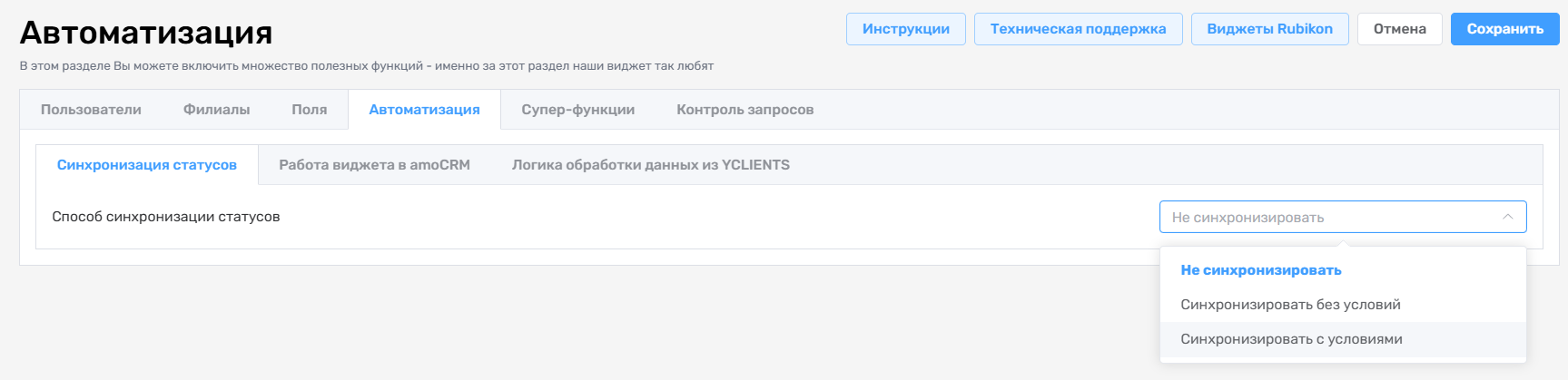
Для начала выберите способ синхронизации статусов:
- Не синхронизировать статусы — данные из YCLIENTS будут передаваться в сделку amoCRM без смены этапа сделки. При создании новой сделки она будет создана на первом активном этапе первой по списку воронки в аккаунте.
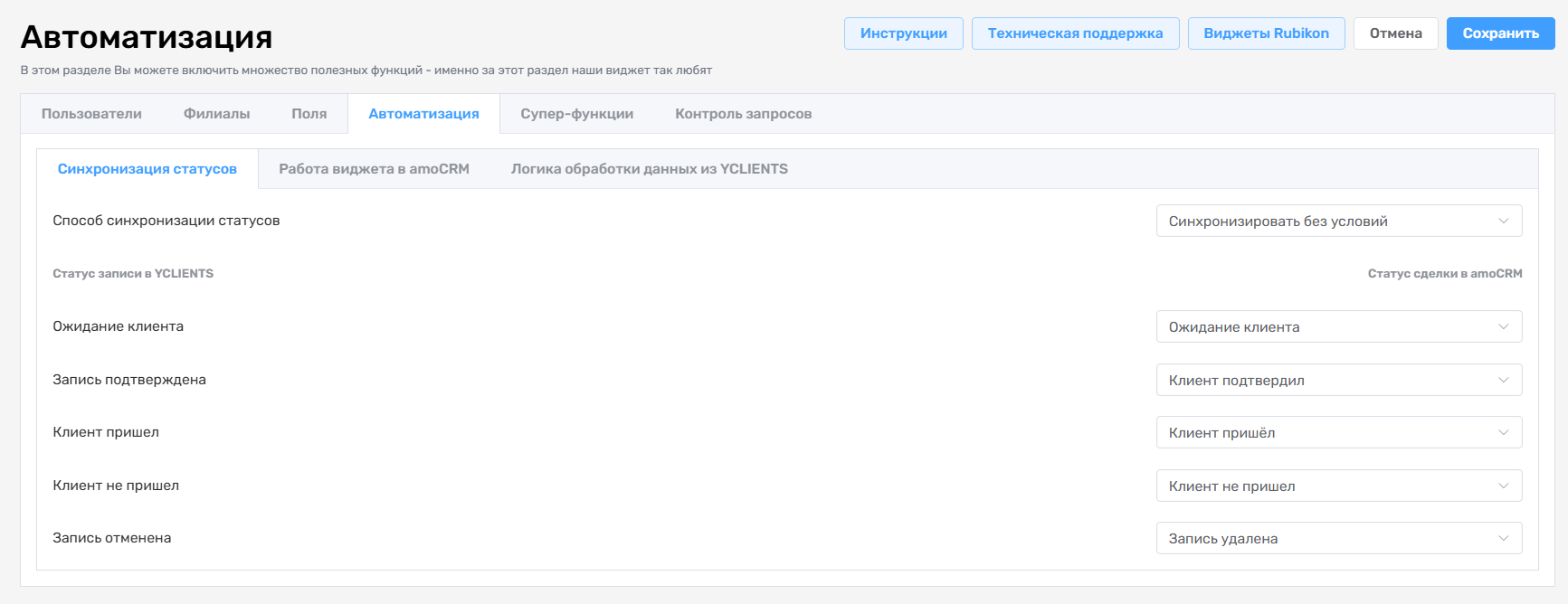
- Синхронизация без условий — при передаче данных из YCLIENTS сделка будет менять этап согласно настроенному соответствию статусов. Для каждого статуса записи можно выбрать только один этап воронки amoCRM.
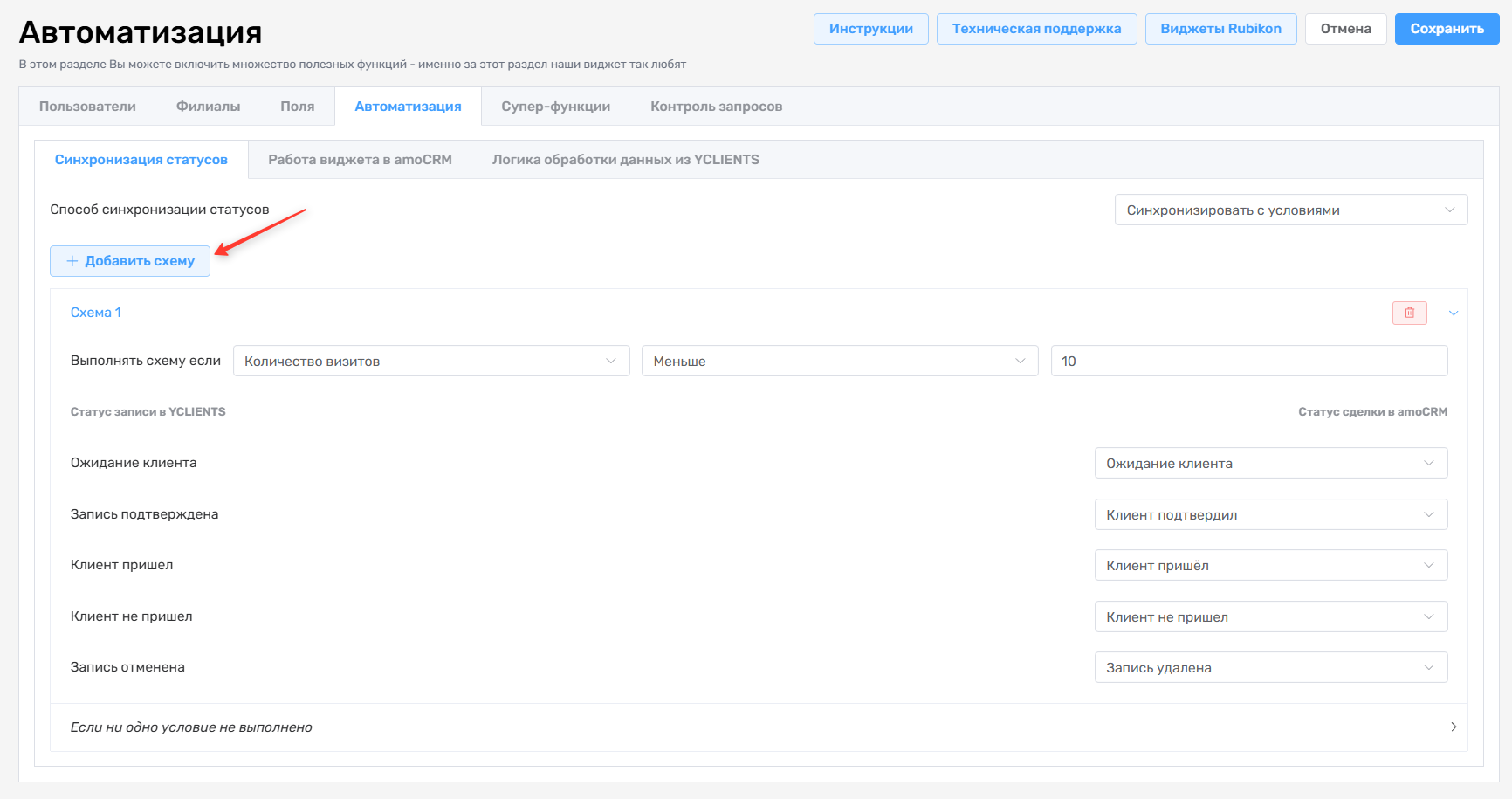
- Синхронизация с условиями — при передаче данных из YCLIENTS сделка будет менять этап согласно настроенному соответствию статусов. Для каждого статуса записи можно выбрать разные этапы воронок amoCRM, в зависимости от выбранных условий в схеме распределения.
Для настройки новой схемы распределения сделок по этапам воронок нажмите кнопку «Добавить схему», выберите условие, а после этапы воронки amoCRM, соответствующие статусам записи YCLIENTS, для этого условия.
В выборе условий доступны: «Категория услуг», «Воронка», «Сотрудник», «Филиал» и «Категория записи», «Количество визитов» (в филиале).
Также вы можете настроить схему распределения, если не будет выполнено ни одно из настроенных условий. Если эта схема не будет настроена, то при невыполнении условий сделка будет создана на первом активном этапе первой по списку воронки в аккаунте.
#
Работа виджета в amoCRM
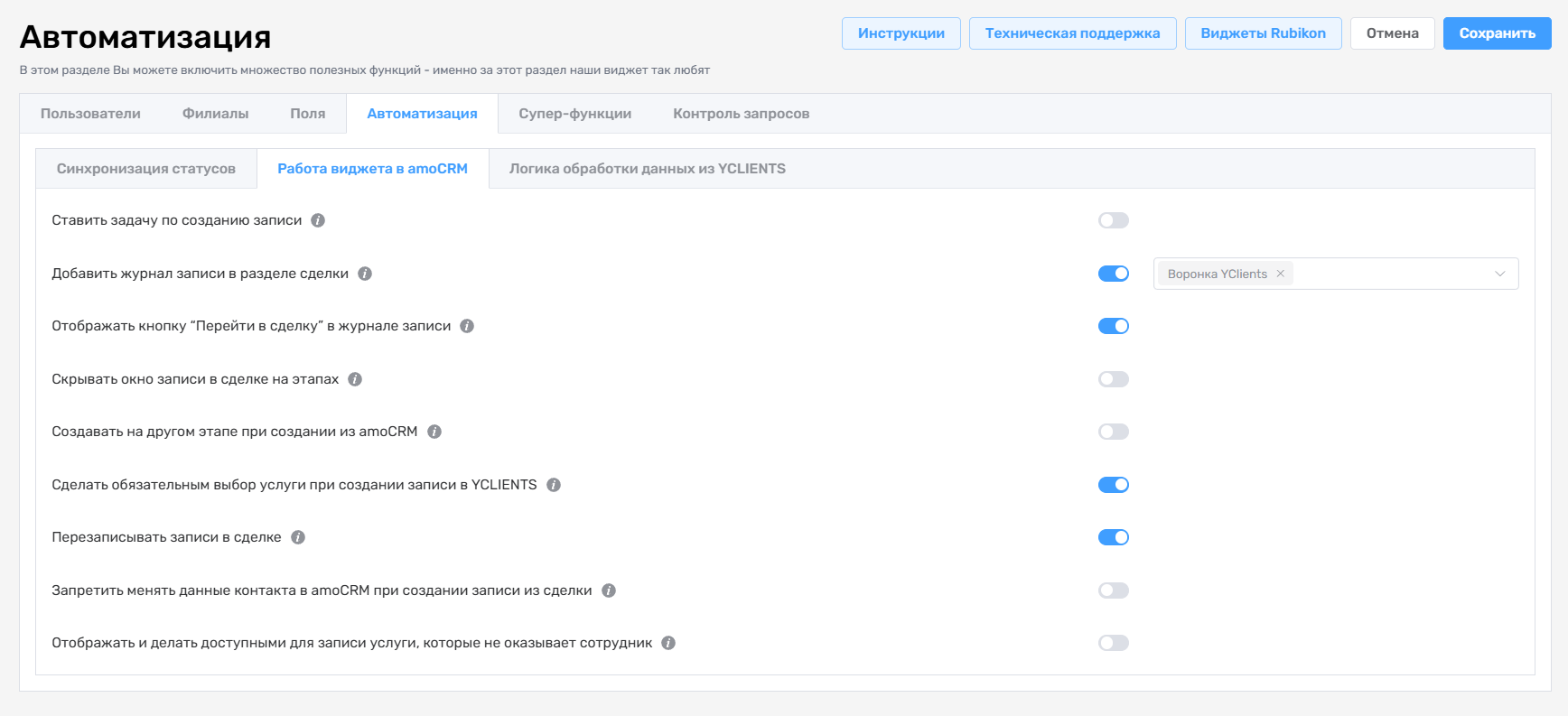
В данном блоке настраивается работа с интеграцией из amoCRM. Вам доступны следующие функции:
- Ставить задачу по созданию записи — при создании записи как из amoCRM, так и из YCLIENTS на дату и время назначенного визита установится задача;
- Добавить журнал записи в разделе Сделки — при открытии раздела «Сделки» в выбранных Вами воронках добавится кнопка «Журнал записи» (слева от кнопки «Новая сделка»), с помощью которой вы сможете оформить запись, не заходя в карточку сделки;
- Отображать кнопку «Перейти в сделку» в журнале записи — при открытии журнала записи вы сможете перейти в сделке, к которой прикреплена запись;
- Скрывать окно записи в сделке на этапах — в сделках, находящихся на выбранных этапах, будет скрыто окно записи, поэтому создать или отредактировать уже имеющуюся запись не получится в таких сделках;
- Создавать на другом этапе при создании из amoCRM — при создании записи через amoCRM сделка будет создана на выбранном этапе воронки, в дальнейшем перемещение сделки по этапам будет соответствовать настроенной синхронизации статусов;
- Сделать обязательным выбор услуги при создании записи в YCLIENTS — выбор услуг становится обязательным при создании записи из amoCRM;
- Перезаписывать записи в сделке — при создании новой записи из сделки она перезаписывает более раннюю запись из этой сделки, а не создает новую сделку;
- Запретить менять данные контакта в amoCRM при создании записи из сделки — при создании записи из сделки нельзя менять данные в amoCRM в полях, связанных с контактом в amoCRM (ФИО и контактные данные);
- Отображать и делать доступными для записи услуги, которые не оказывает сотрудник — в окне редактирования записи будет доступен полный список услуг. Запись будет успешно создаваться с услугами, которые выбранный сотрудник не оказывает.
#
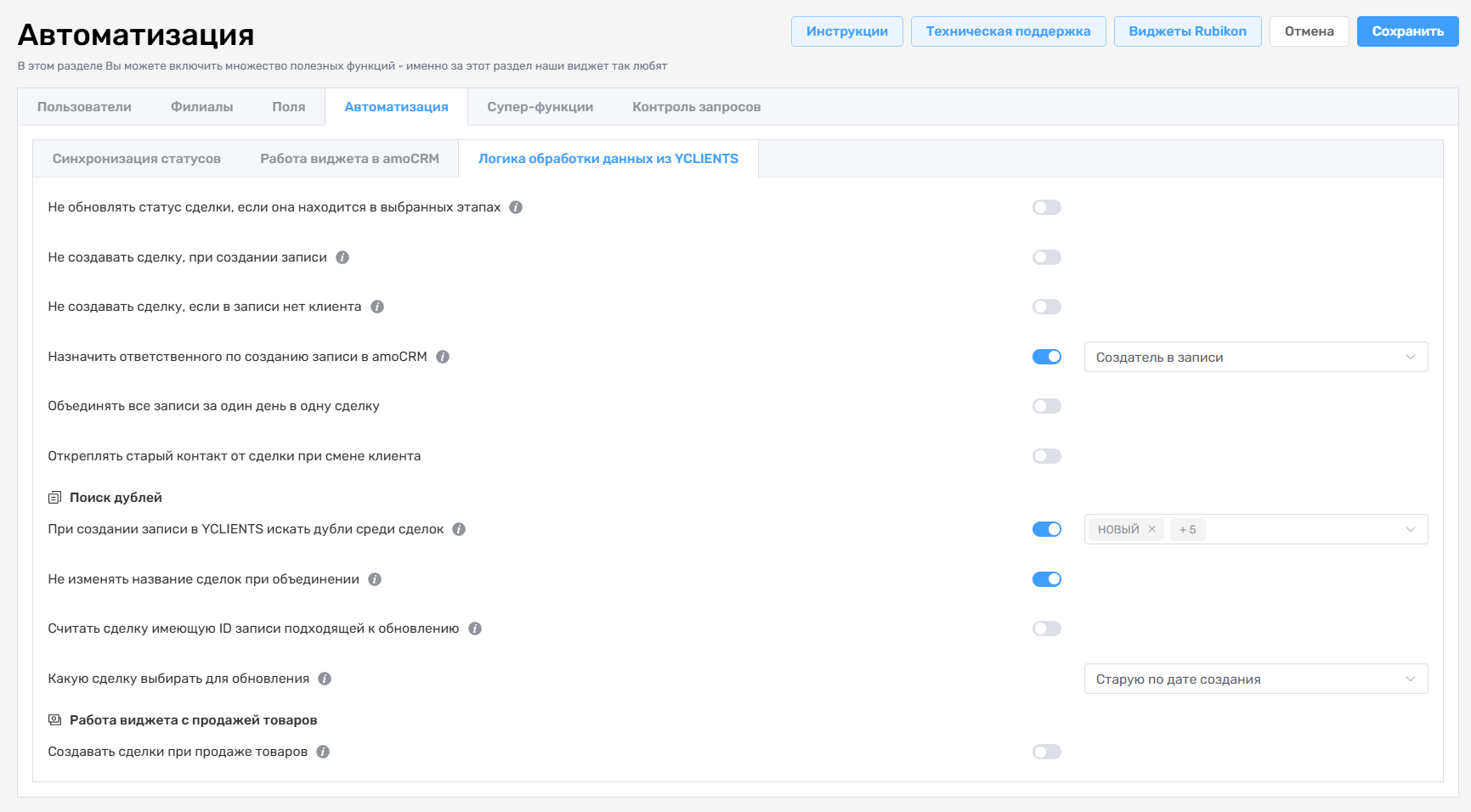
Логика обработки данных из YCLIENTS
В данном блоке настраивается логика передачи данных из YCLIENTS в amoCRM. Вам доступны следующие функции:
- Не обновлять статус сделки, если она находится на выбранных этапах — при создании или изменении записи в YCLIENTS сделка, находящаяся на выбранных этапах, обновится без перемещения на этап согласно синхронизации статусов;
- Не создавать сделку при создании записи — при создании записи через YCLIENTS данные по ней не будут переданы в amoCRM, то есть сделка не будет создана;
- Не создавать сделку, если в записи нет клиента — при создании записи не будет создана сделка, если в записи нет клиента;
- Назначать ответственного по созданию записи в amoCRM — ответственным за сделку будет указанный пользователь, создатель или исполнитель записи (подробнее это описано в инструкции Настройки ответственного);
- Объединять все записи за один день в одну сделку — при создании нескольких записей для клиента на один день будет создана только одна сделка, данные в полях сделки будут указаны по самой ранней записи в этот день;
- Откреплять старый контакт от сделки при смене клиента — если к сделке прикреплено более одного контакта, то при создании и/или изменении записи контакты, не относящиеся к записи, будут откреплены;
- При создании записи в YCLIENTS искать дубли среди сделок — нужно выбрать этапы для поиска дублей, какую сделку выбирать для обновления и если нужно три дополнительных параметра (подробнее это описано в инструкции Поиска дублей);
- Не изменять название сделки при обновлении — в сделках, которые будут обновлены, не изменится название;
- Считать сделку имеющую ID записи подходящей к обновлению — если в результате проверки на дубли виджет найдет в выбранных этапах сделку, у которой уже заполнен ID записи (то есть эта сделка уже связана с другой записью), то эта сделка будет обновлена;
- Какую сделку выбирать для обновления — приоритет выбора сделки для объединения;
- Создавать сделки при продаже товаров — при продаже товара в YCLIENTS будет создана сделка в amoCRM.
#
Проверьте результат
- Сохраните настройки.
- Создайте пробную запись и измените её состояние в YCLIENTS.
- Убедитесь, что сделка переместилась или обновилась именно так, как вы настроили.
- Только после успешной проверки используйте правила в работе с настоящими клиентами.
#
Если нужна помощь
Обратитесь в техническую поддержку Rubikon. Напишите, на каком шаге остановились, и приложите снимок экрана.