
#
Доступ сотрудников к YCLIENTS
Что вы получите: выбранные сотрудники смогут создавать и менять записи, а каждый увидит доступные ему филиалы.
Перед началом убедитесь, что филиалы уже подключены.
#
Настройки пользователей
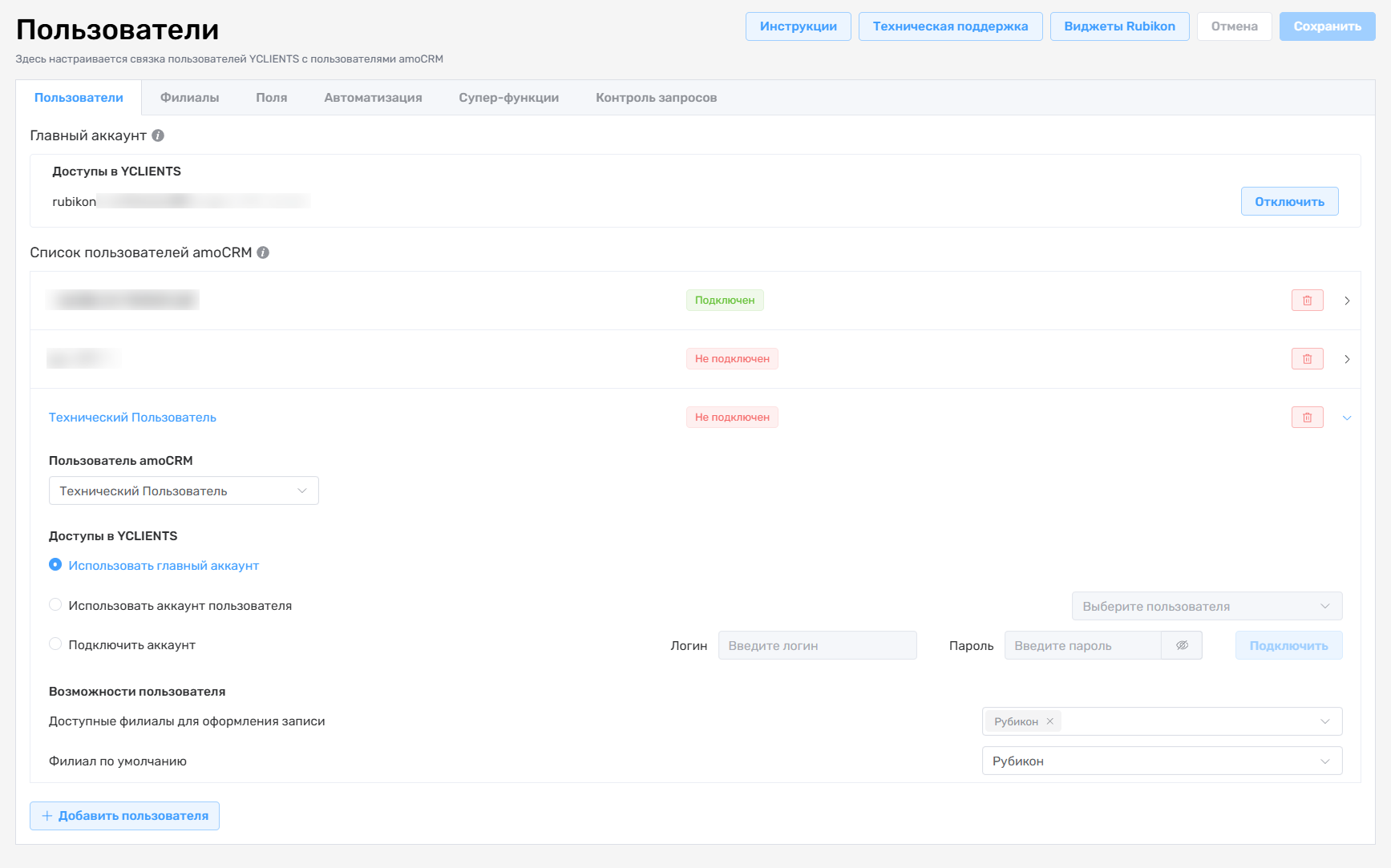
Чтобы данные по записям и клиентам передавались в amoCRM, настройте сотрудников. Во вкладке «Пользователи» нажмите «Добавить пользователя» и выберите сотрудника amoCRM из списка.
Выберите один из вариантов доступа к YCLIENTS: использовать данные главного пользователя, другого сотрудника или подключить отдельную учётную запись.
Если выбрали «Подключить аккаунт», укажите данные сотрудника YCLIENTS и нажмите «Подключить».
При успешном подключении появится возможность делать записи из amoCRM. При неверно введенных доступах система выдаст сообщение: «Ошибка авторизации в YCLIENTS».
Далее в пункте «Доступные филиалы для оформления записи» выберите филиалы, которые будут доступен пользователю в amoCRM.
Если подключён один филиал, укажите его как филиал по умолчанию. Тогда при создании записи сотруднику не придётся каждый раз выбирать филиал вручную.
Повторите эти действия для каждого сотрудника amoCRM, которому нужен доступ к интеграции.
#
Проверьте результат
- Войдите в amoCRM под именем сотрудника, которому открыли доступ.
- Откройте сделку и начните создание пробной записи.
- Убедитесь, что сотрудник видит только нужные филиалы.
Следующий шаг: настройте автоматические правила.
#
Если нужна помощь
Обратитесь в техническую поддержку Rubikon. Напишите, на каком шаге остановились, и приложите снимок экрана.
Смотрите также
Ознакомьтесь с основными возможностями интеграции с YCLIENTS в amoCRM.
Настройте передачу сведений о клиенте и его абонементе из YCLIENTS.
Узнайте, как настроить смену ответственного за сделку в amoCRM на привязанного сотрудника YCLIENTS.
Подключите YCLIENTS к amoCRM и выберите филиалы для работы.