
#
Поиск текущих дублей
Что вы получите: Вы подключите и настроите решение Поиск дублей, а затем проверите его на одном тестовом примере.
Если решение ещё не настроено, начните с раздела «Как начать работу» на главной странице решения.
#
Поиск текущих дублей
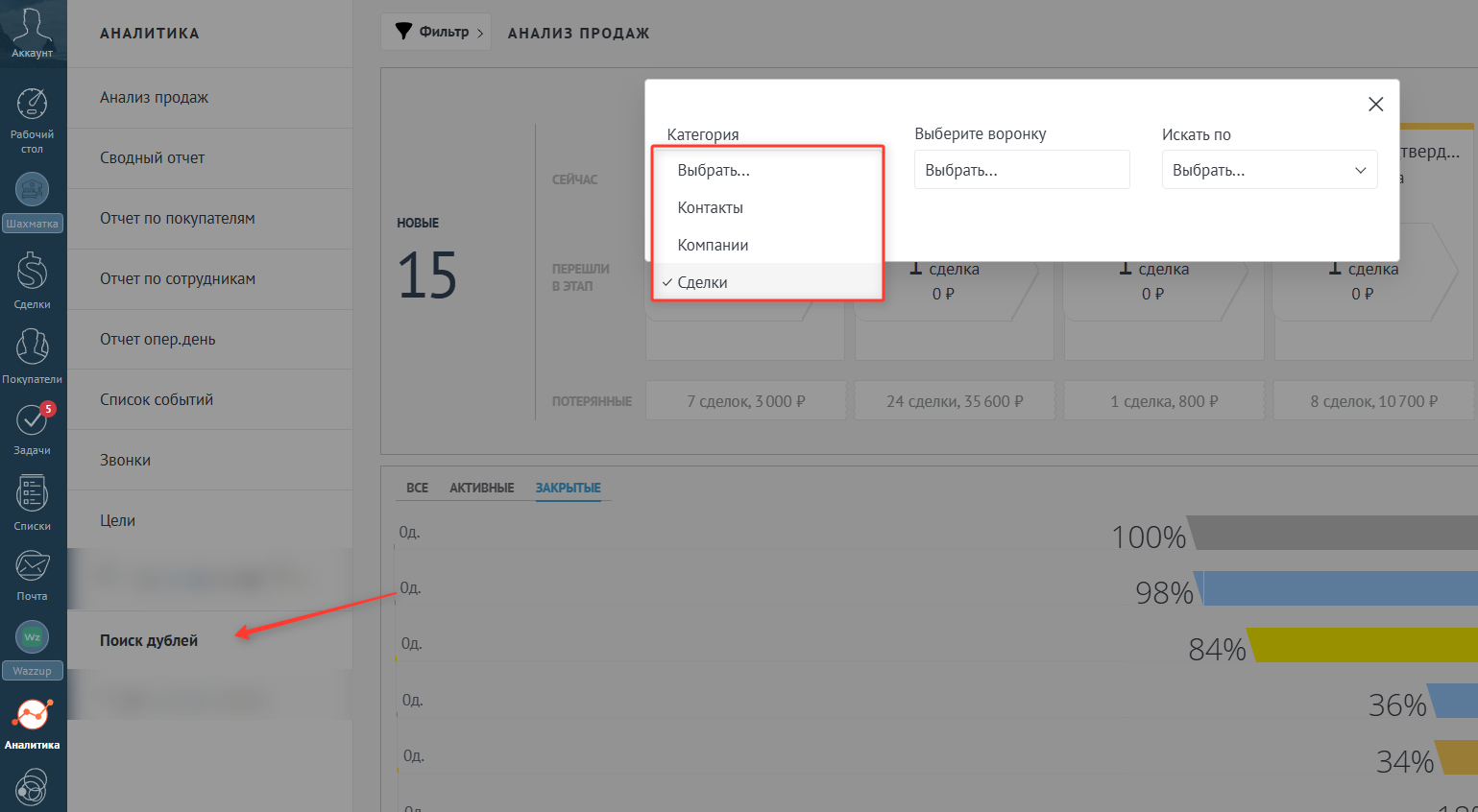
Перейдите в раздел «Аналитика» в левой панели amoCRM нажмите на вкладку «Поиск дублей».
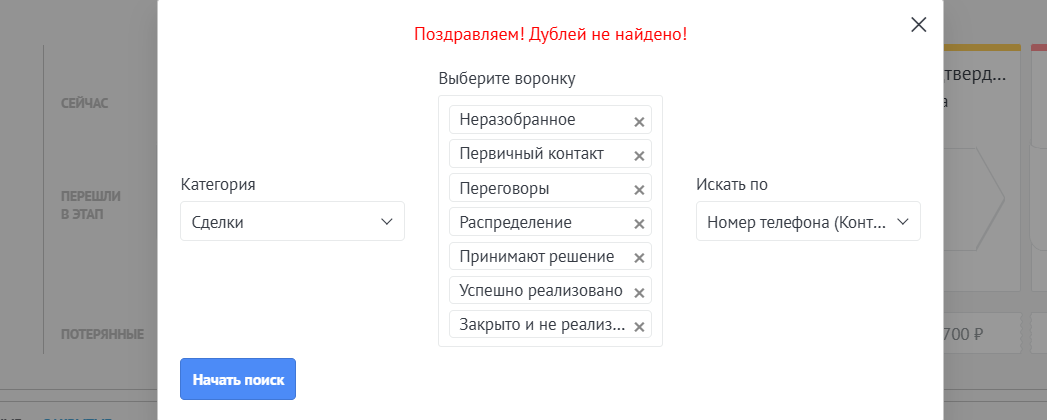
В открывшемся окне выберите, где искать повторы: среди сделок, контактов или компаний.
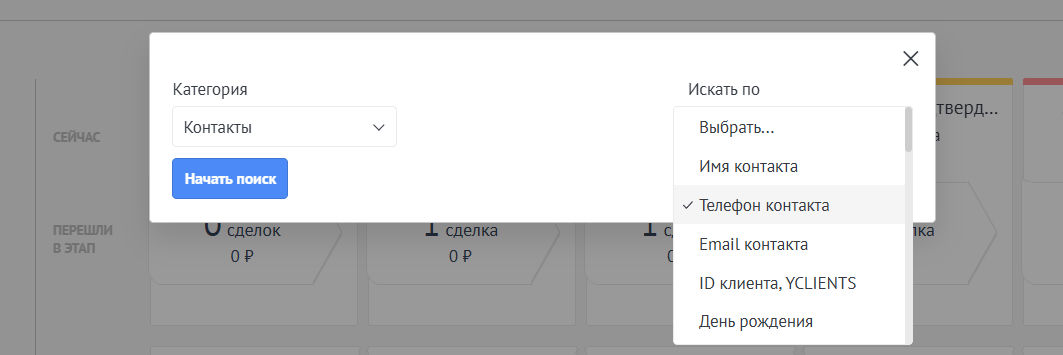
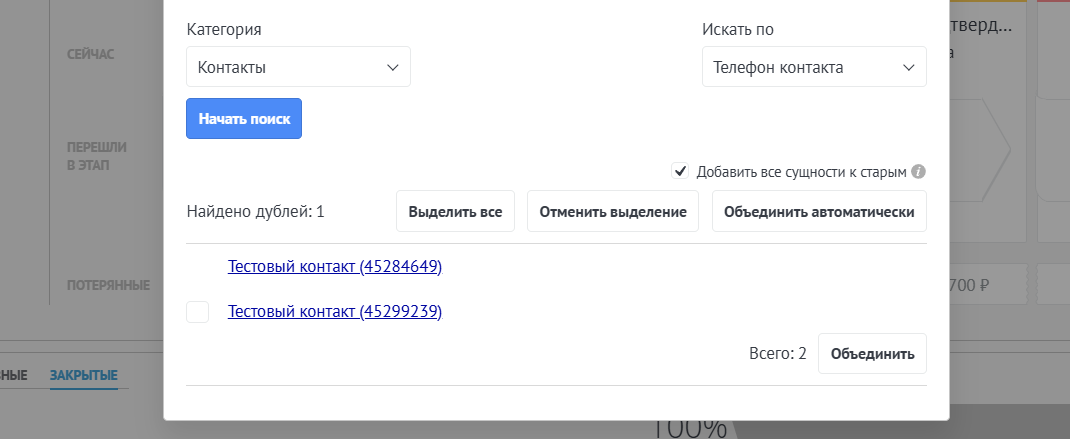
Для контактов выберите поле, по которому нужно сравнивать записи, например номер телефона. Без выбранного поля поиск не начнётся.
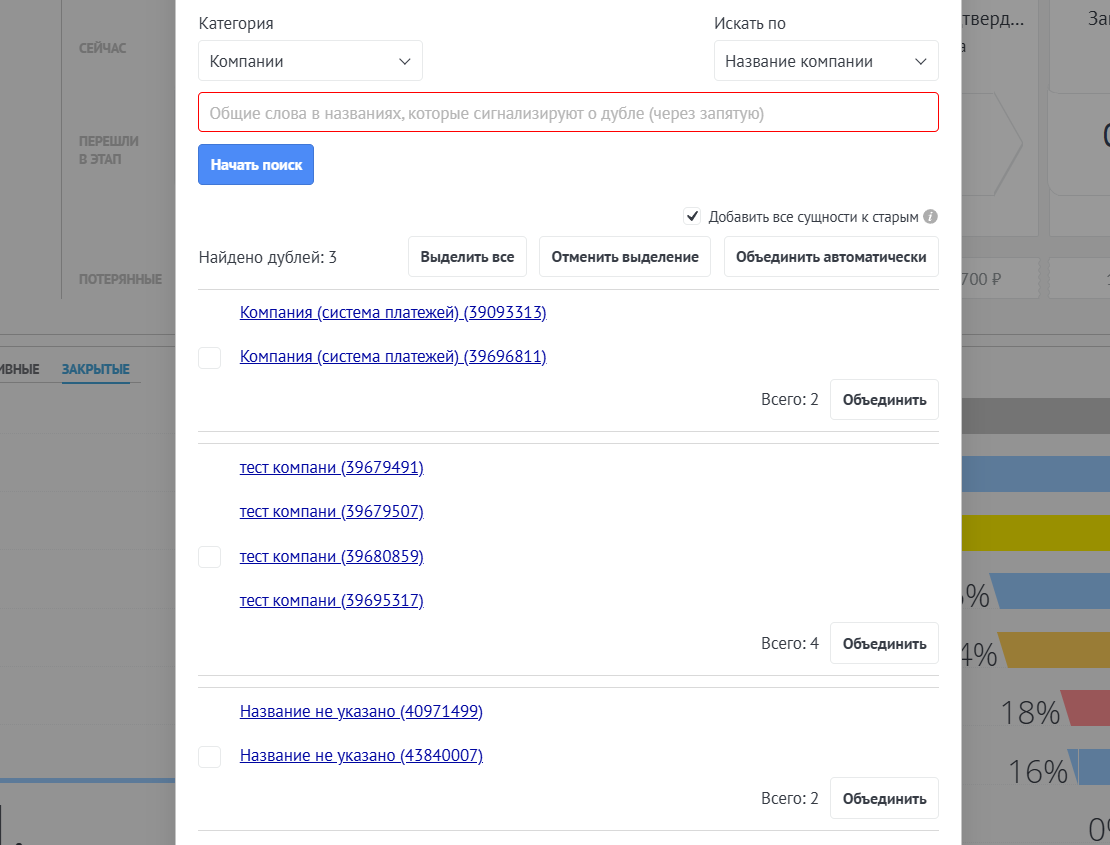
Для компаний поиск настраивается так же, как для контактов.
Для сделок выберите воронки, этапы и поле для сравнения. Можно сравнивать поле самой сделки, связанного контакта или компании.
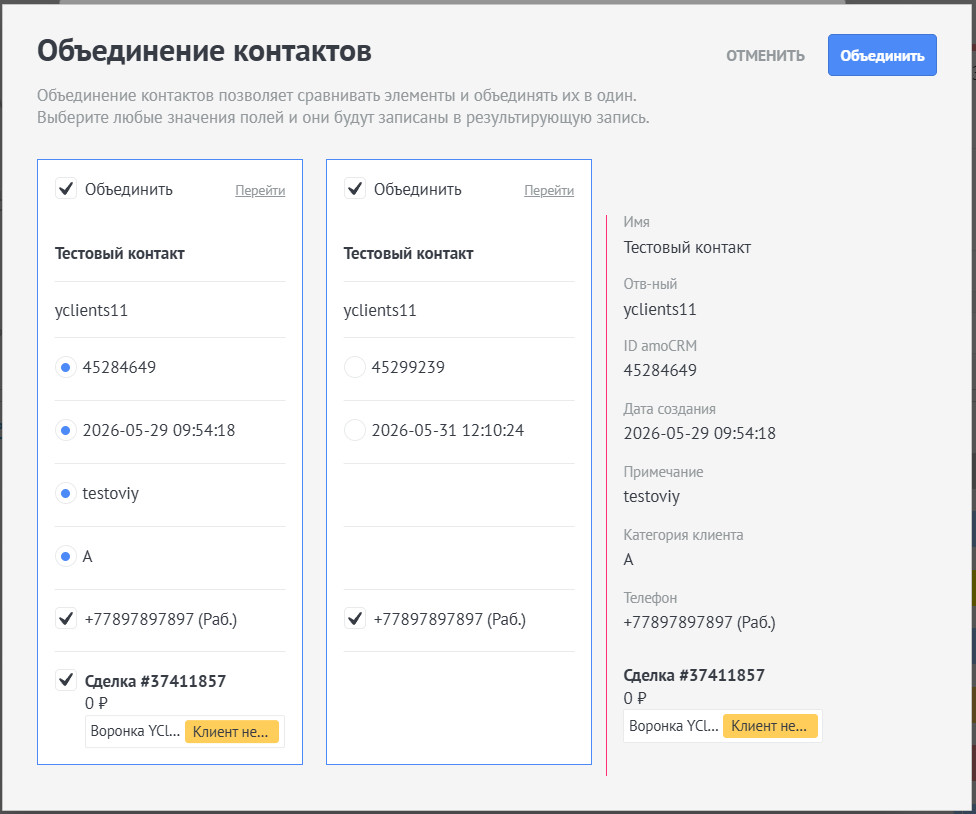
Чтобы объединить только выбранные повторы, нажмите «Объединить» напротив нужной строки. amoCRM откроет окно, в котором можно выбрать значения полей, которые нужно сохранить.
Для массового объединения найденных дублей вы можете нажать кнопку «Выделить все» или выделить дубли вручную, после чего нажать «Объединить автоматически». Для отмены выделения дублей нажмите «Отменить выделение».
Перед массовым объединением можно отметить «Добавить все сущности к старым» — именно так называется настройка на экране. Тогда данные из новых повторов будут перенесены в самую старую запись.
#
Проверьте результат
- Сохраните изменения и обновите страницу.
- Повторите описанное действие на одной тестовой сделке.
- Убедитесь, что данные, сообщение или новое состояние появились в нужном месте.
- Только после успешной проверки используйте настройку в рабочей воронке.
#
Если нужна помощь
Если у вас возникнут вопросы — обратитесь в техническую поддержку Rubikon.
Наши специалисты помогут с установкой, настройкой и тестированием виджета Поиск дублей.