
#
Автоматические действия в воронке
Что вы получите: Вы подключите и настроите решение Поиск дублей, а затем проверите его на одном тестовом примере.
Если решение ещё не настроено, начните с раздела «Как начать работу» на главной странице решения.
В amoCRM автоматическое действие называется «триггером». Это простое правило: когда происходит выбранное событие, система выполняет указанное действие. Слово «триггер» ниже используется только там, где так называется кнопка или раздел amoCRM.
Автоматическое действие «Поиск дублей» объединяет одинаковые записи в amoCRM по выбранным правилам.
#
Шаг 1. Добавьте автоматическое действие
Сначала добавьте автоматическое действие. В amoCRM оно называется «триггером». Перейдите в «Настройки воронки» и нажмите «Добавить триггер» на свободной области этапа, где должен работать триггер.
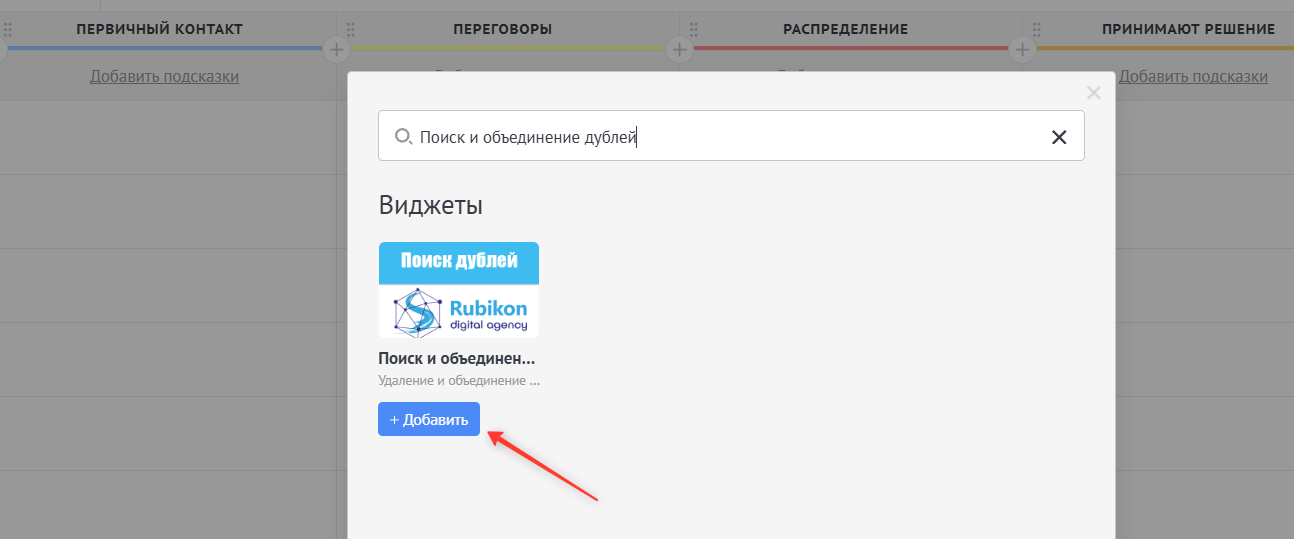
В открывшемся окне введите в поиске «Поиск и объединение дублей» и нажмите «Добавить» у появившегося виджета.
#
Шаг 2. Настройте действие
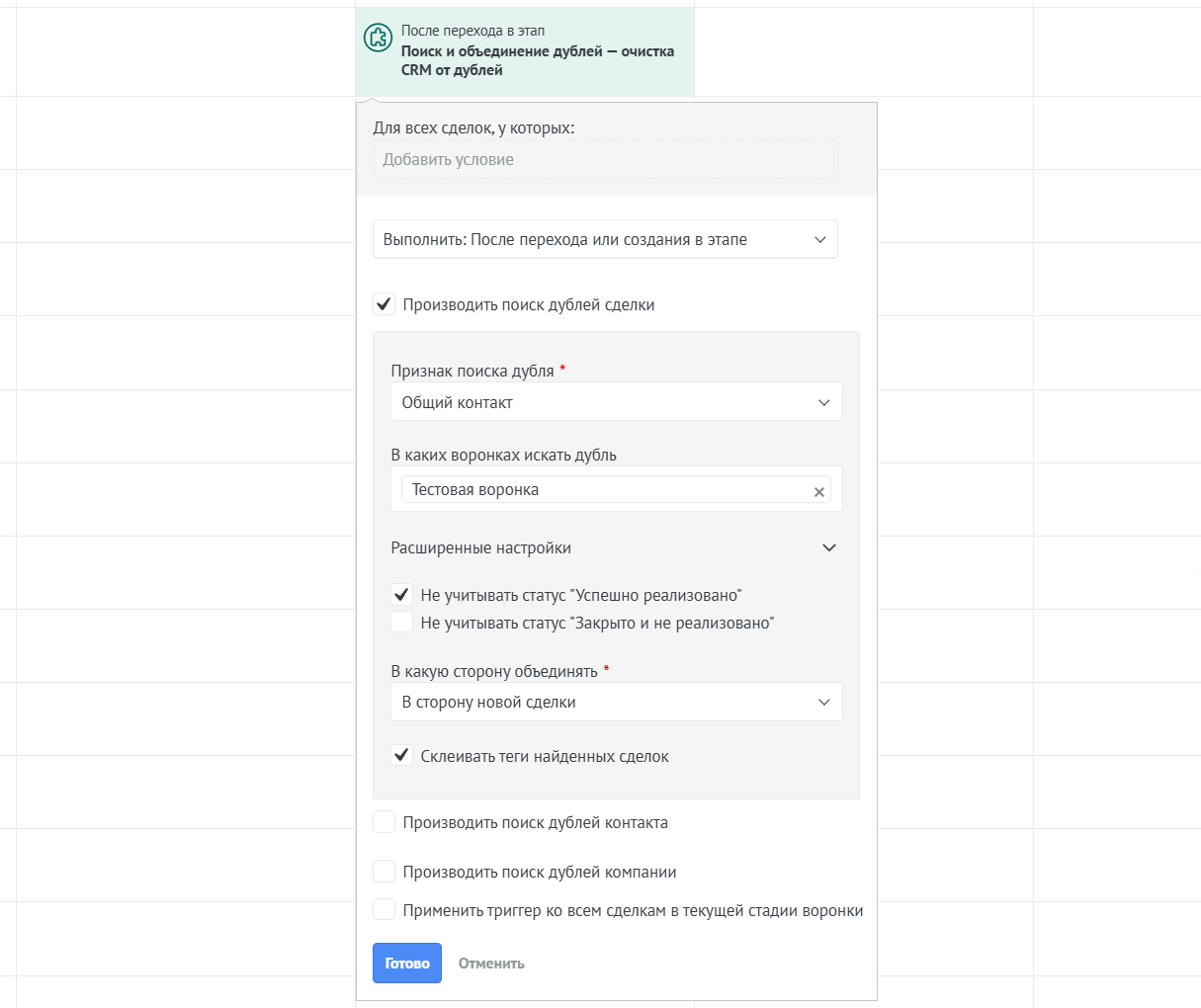
После добавления действия открывается окно настройки виджета. Для поиска и автоматического объединения дублей сделок выберите «Признак поиска дублей»: общий контакт, общая компания или совпадение по значению в поле. При выборе последнего варианта появляется дополнительная настройка для выбора поля сделки.
Выберите воронки, в которых производить поиск дублей сделок. В расширенных настройках обязательно укажите, в какую сторону объединять сделки. Также вы можете указать, нужно ли учитывать закрытые этапы «Успешно реализовано» и «Закрыто и не реализовано». Дополнительно можно активировать чек-бокс «Склеивать теги найденных сделок».
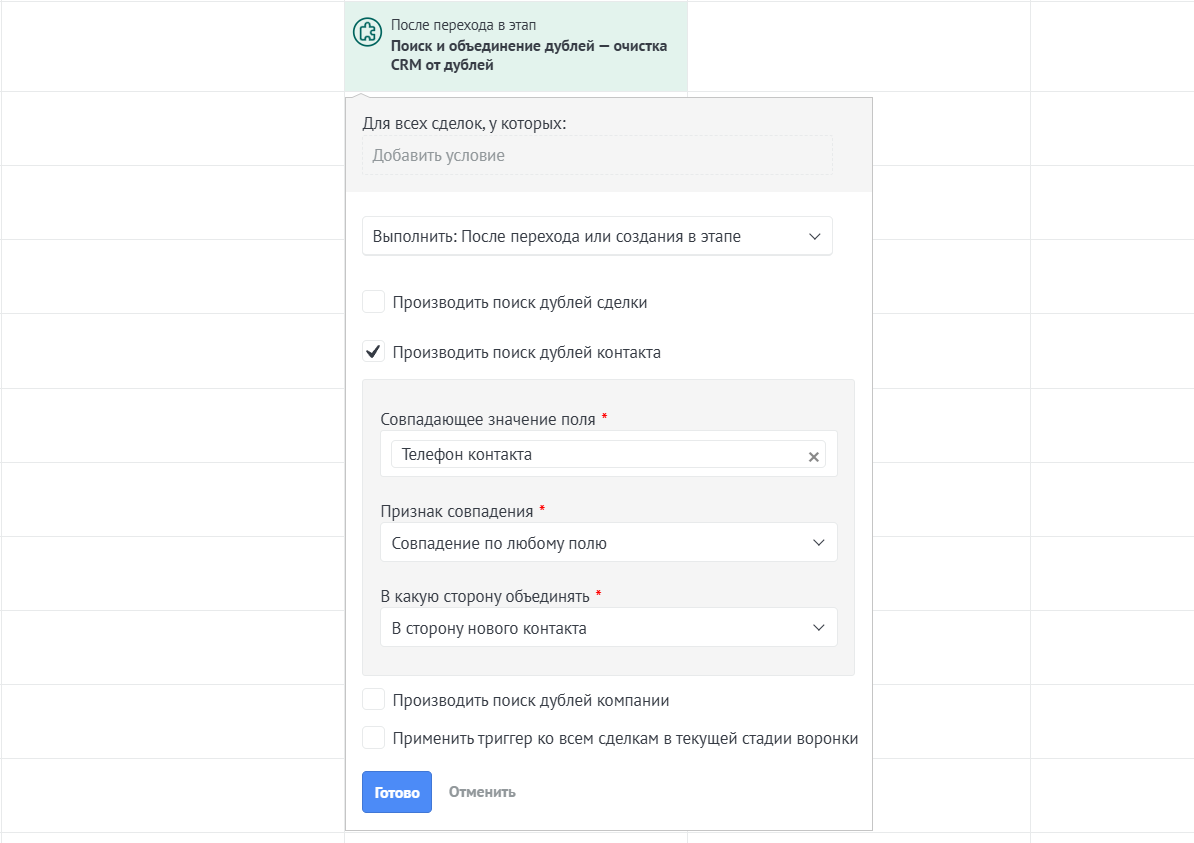
Для поиска и автоматического объединения дублей контактов выберите поля, по которым будет выполняться поиск среди контактов. Обязательно укажите признак совпадения: по любому из выбранных полей или при совпадении значений во всех выбранных полях между контактами. Также укажите, в какую сторону производить объединение.
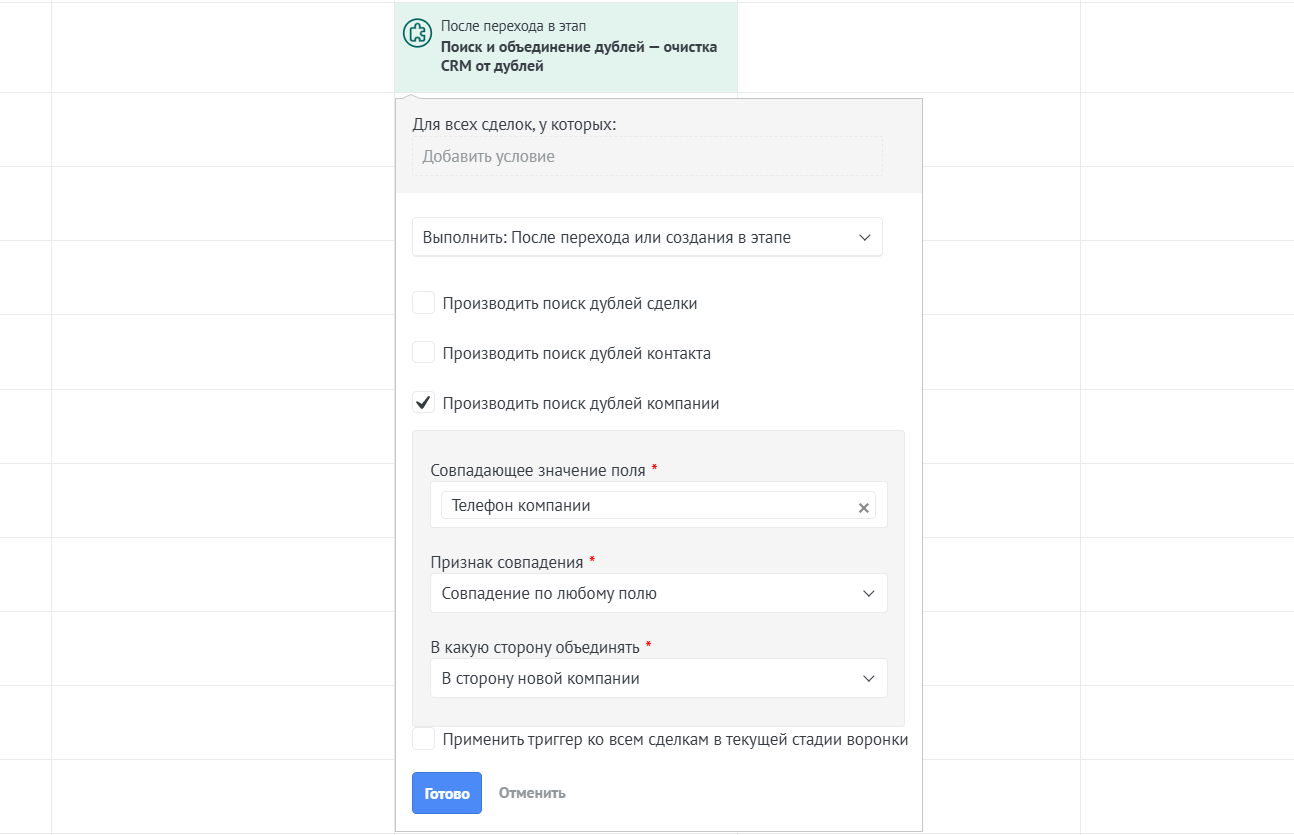
Аналогичные условия поиска и объединения доступны для компаний.
#
Шаг 3. Сохранение настроек
Сохраните автоматическое действие и настройки воронки. Когда выполнятся выбранные условия, amoCRM объединит найденные повторы.
#
Проверьте результат
- Сохраните изменения и обновите страницу.
- Повторите описанное действие на одной тестовой сделке.
- Убедитесь, что данные, сообщение или новое состояние появились в нужном месте.
- Только после успешной проверки используйте настройку в рабочей воронке.
#
Если нужна помощь
Если у вас возникнут вопросы — обратитесь в техническую поддержку Rubikon.
Наши специалисты помогут с установкой, настройкой и тестированием виджета Поиск дублей.