
#
Подключение и настройка
Что вы получите: Вы подключите виджет, настроите правила проверки сделок и подготовите его к тестированию.
Если вы ещё не знакомы с возможностями решения, начните с главной страницы виджета.
#
Подключите виджет
- Откройте раздел amoМаркет в amoCRM.
- Найдите решение Запрет сделок без задач.
- Откройте карточку виджета и нажмите Установить.
- Предоставьте запрошенные разрешения и завершите установку.
- Перейдите в Настройки → Запрет сделок без задач.
Настраивать виджет может администратор amoCRM. Сам администратор попадёт под действие ограничения только в том случае, если он выбран в правиле как пользователь или входит в выбранный отдел.
#
Настройте пользователей и отделы
На вкладке Пользователи создайте одно или несколько правил.
- Нажмите Добавить правило или раскройте существующее правило.
- Выберите, для кого действует правило: Пользователи или Отделы.
- Укажите одного или нескольких пользователей либо отделов.
- Выберите воронки и этапы, на которых нужно контролировать задачи.
- Выберите режим оповещения:
- Лояльный — сотрудник может перейти в сделку или отложить уведомление на 30 минут;
- Строгий — работа в поддерживаемых разделах amoCRM ограничивается до постановки задачи.
- Убедитесь, что переключатель правила включён.
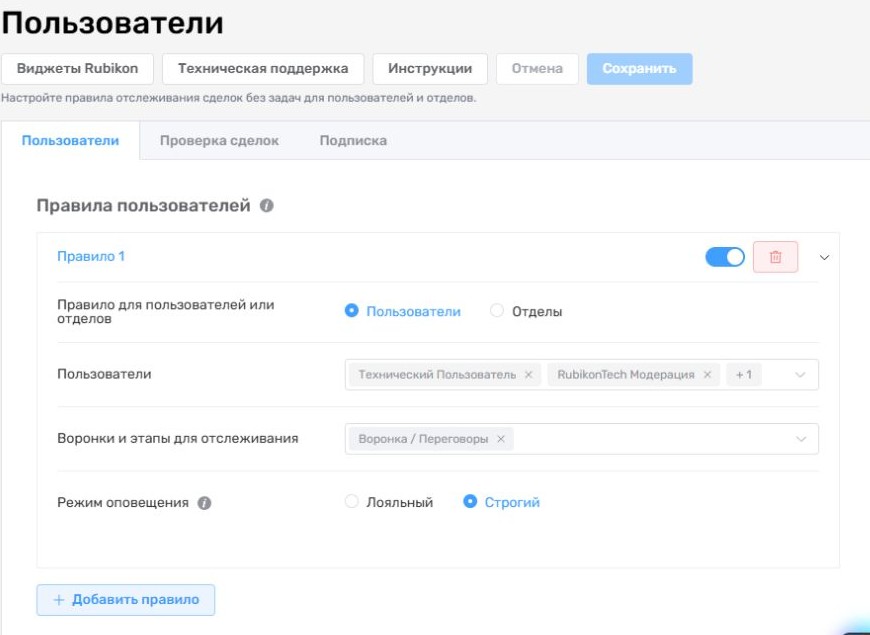
Если сотрудник попадает под несколько правил, виджет объединяет выбранные воронки и этапы. Когда для одной сделки одновременно подходят лояльное и строгое правила, применяется Строгий режим.
#
Настройте проверку сделок
Откройте вкладку Проверка сделок.
- В поле Интервал проверки выберите период фоновой проверки: 5, 15, 25 или 30 минут; 1, 2, 4, 8 или 24 часа. Значение по умолчанию — 25 минут.
- В поле Искать сделки ограничьте поиск по дате создания: за всё время, последний год, полгода, 3 месяца, месяц, неделю или сегодня. По умолчанию проверяются сделки за всё время.
- В поле Общее информационное сообщение для оповещения напишите, что должен сделать сотрудник. Можно использовать текст, переносы строк и ссылки. Максимальная длина — 1 000 символов.
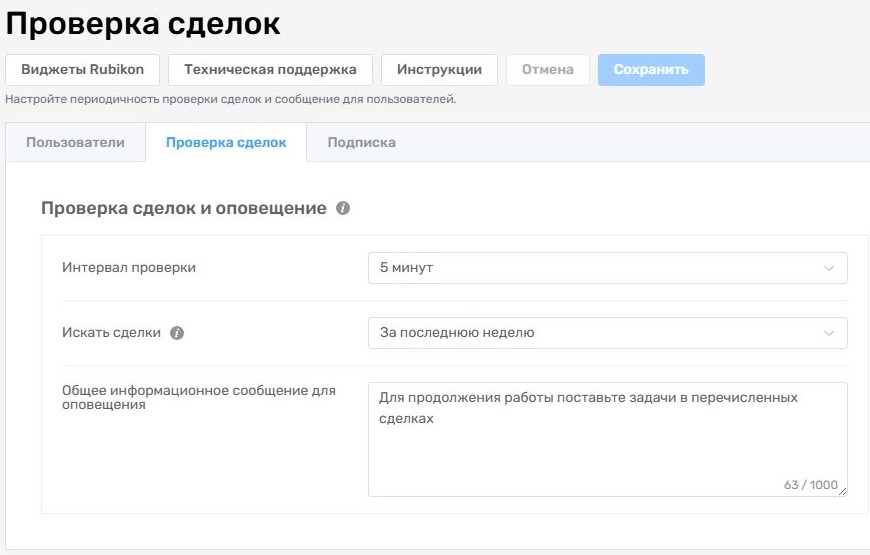
Интервал влияет только на фоновую проверку. Виджет также проверяет сделки при открытии или обновлении amoCRM, переходе между поддерживаемыми разделами, изменении ответственного, воронки или этапа и после работы с задачами в карточке сделки.
#
Сохраните настройки
Нажмите Сохранить. Настройки применятся к выбранным пользователям и отделам.
#
Проверьте результат
- Создайте тестовую сделку в выбранной воронке и на выбранном этапе.
- Назначьте ответственным пользователя, который добавлен в правило.
- Не создавайте в сделке задачу.
- Войдите в amoCRM под тестовым пользователем или попросите его обновить страницу.
- Убедитесь, что сделка появилась в окне виджета и режим уведомления соответствует правилу.
После проверки создайте незавершённую задачу непосредственно в карточке сделки. Строка должна исчезнуть из списка без перезагрузки страницы.
Задача, созданная только в связанном контакте или компании, не снимает ограничение. Она должна быть привязана к самой сделке.
#
Если нужна помощь
Обратитесь в техническую поддержку Rubikon. Укажите аккаунт amoCRM, пользователя, воронку, этап и выбранный режим, но не отправляйте пароли и ключи доступа.