
#
Работа с уведомлением
Что вы получите: Вы научитесь открывать найденные сделки, снимать ограничение и использовать лояльный или строгий режим.
Перед началом выполните раздел «Подключение и настройка». Для проверки используйте тестового пользователя и тестовую сделку.
#
Что отображается в уведомлении
В окне виджета отображаются:
- информационное сообщение из настроек;
- таблица со столбцами Сделка, Воронка и этап и Действия;
- название и ID каждой сделки;
- ссылка Перейти в сделку;
- общее количество найденных сделок внизу таблицы.
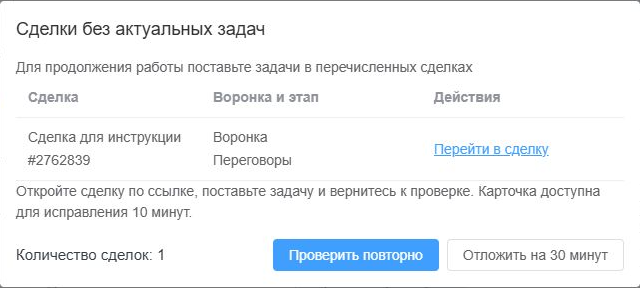
Список сортируется по дате последнего изменения: сначала показываются сделки, которые дольше не изменялись. При одинаковой дате сделки сортируются по ID по возрастанию. Одновременно в окне отображается не более 50 сделок.
#
Лояльный режим
В лояльном режиме сотрудник может выбрать одно из действий:
- нажать Перейти в сделку, чтобы открыть карточку и создать задачу;
- нажать Отложить на 30 минут, чтобы закрыть уведомление и продолжить работу.
Отсрочка действует для текущего пользователя во всех вкладках браузера. Новые сделки без задач не прерывают её раньше срока. После завершения отсрочки виджет повторно проверит сделки.
#
Строгий режим
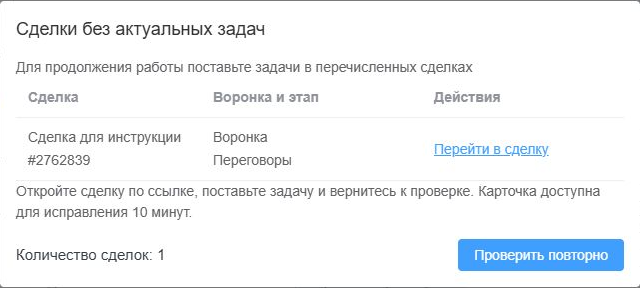
В строгом режиме окно нельзя закрыть крестиком, клавишей Esc или кликом по фону. Сотрудник должен перейти в указанную сделку и создать незавершённую задачу. Другие пользователи не блокируются из-за этой сделки.
#
Как снять ограничение
- Нажмите Перейти в сделку в нужной строке.
- Создайте незавершённую задачу непосредственно в карточке сделки.
- Сохраните задачу и закройте карточку сделки.
- Дождитесь обновления таблицы.
Виджет повторно загружает список без перезагрузки страницы. Сделка с задачей исчезает из таблицы, счётчик уменьшается, а после устранения последнего нарушения окно закрывается и работа в amoCRM возобновляется.
#
Когда запускается проверка
Виджет проверяет сделки:
- при открытии или обновлении amoCRM;
- при переходе между поддерживаемыми веб-разделами;
- после создания, завершения или удаления задачи в карточке сделки;
- после изменения ответственного, воронки или этапа сделки;
- через заданный интервал во время активной работы.
При временной ошибке сервера, API amoCRM или сети виджет не блокирует работу. Пользователь увидит сообщение о том, что проверку не удалось выполнить и она будет повторена автоматически.
#
Что важно учитывать
- Просроченная незавершённая задача считается существующей.
- Исполнитель и тип задачи не влияют на проверку.
- Завершённые и удалённые задачи не учитываются.
- Задача только в контакте или компании не снимает ограничение — она должна быть привязана к сделке.
- Контакты, компании и покупатели не проверяются как самостоятельные сущности.
- Виджет не создаёт задачи автоматически.
- Виджет гарантированно работает только в веб-версии amoCRM и в разделах, где загружаются публичные виджеты.
- Блокировка не распространяется на REST API, внешние интеграции и автоматизации.
- Работа в мобильном приложении amoCRM не гарантируется.
#
Проверьте результат
Убедитесь, что:
- Сделка появилась в уведомлении только у ответственного пользователя.
- Режим окна соответствует настроенному правилу.
- Ссылка Перейти в сделку открывает нужную карточку.
- После создания задачи строка исчезает без перезагрузки страницы.
- В лояльном режиме отсрочка действует 30 минут.
Если все условия выполнены, виджет готов к работе с выбранными сотрудниками и воронками.
#
Если нужна помощь
Обратитесь в техническую поддержку Rubikon. Укажите номер тестовой сделки и шаг, на котором поведение отличается от инструкции.