
#
Встроенный редактор
Редактируйте шаблоны и сформированные документы внутри amoCRM.
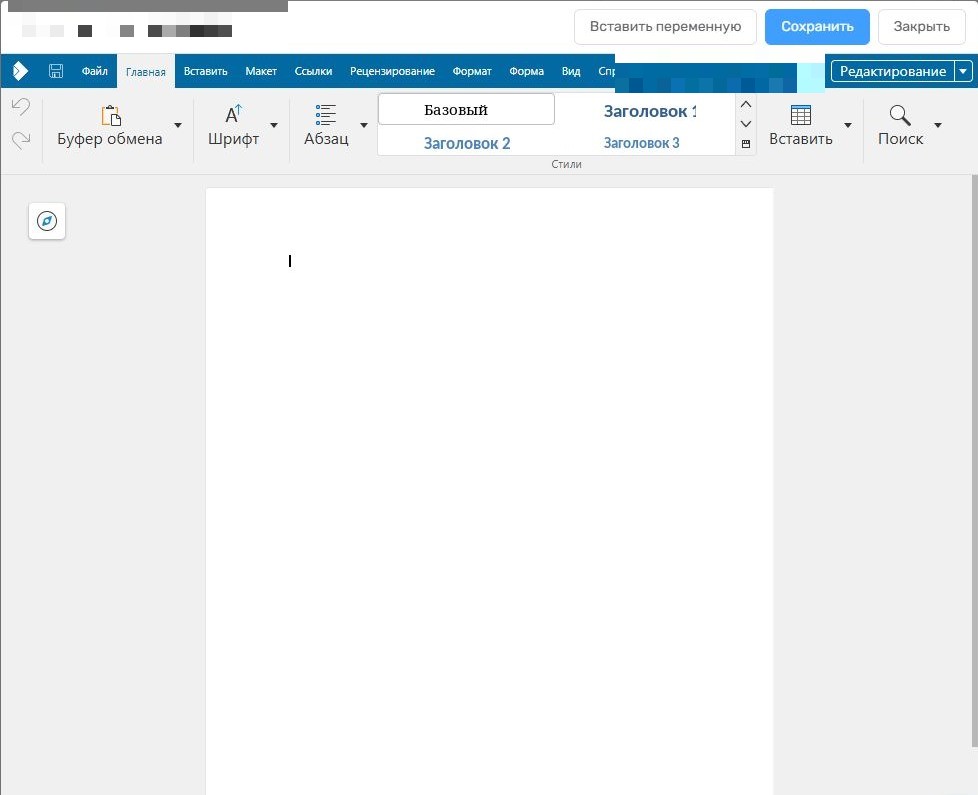
Редактор открывается из списка шаблонов кнопкой «Редактировать шаблон» или из карточки сделки кнопкой «Изменить» у готового документа.
#
Редактирование DOCX
- Внесите изменения в документ.
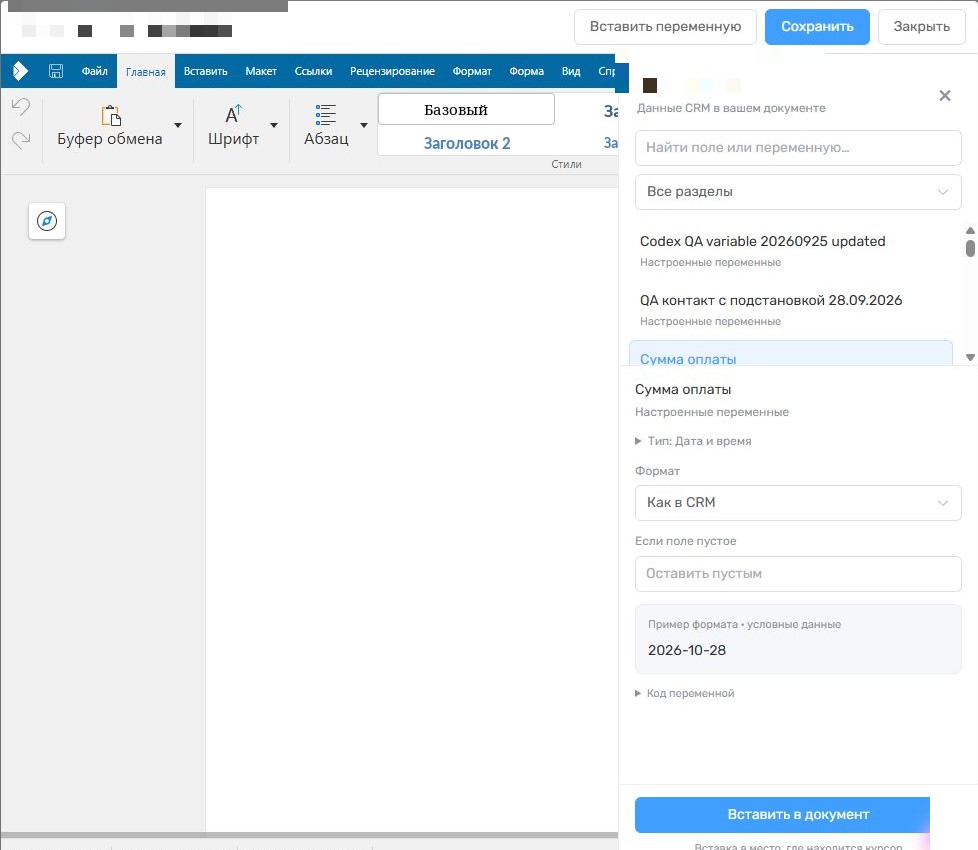
- Установите курсор в место подстановки данных.
- Нажмите «Вставить переменную» или введите символ
@. - Найдите переменную через строку поиска или выберите нужный раздел.
- Выберите переменную, настройте формат и при необходимости укажите значение для пустого поля.
- Проверьте пример результата и нажмите «Вставить в документ». Переменная появится в месте, где установлен курсор.
- Нажмите «Сохранить» и дождитесь подтверждения.
При сохранении шаблона создаётся новая активная версия. При сохранении уже сформированного DOCX создаётся новая редакция документа, после чего PDF обновляется автоматически.
#
XLSX и PPTX
Для XLSX и PPTX доступно редактирование текстовых фрагментов и переменных. Полноценное изменение структуры таблицы или презентации выполняйте в подходящем офисном приложении, после чего загрузите файл как новую версию шаблона.
Не закрывайте окно до завершения сохранения. Если редактор сообщает об ошибке, не повторяйте сохранение несколько раз: закройте окно, проверьте соединение и откройте документ снова.