
#
Шаблоны документов
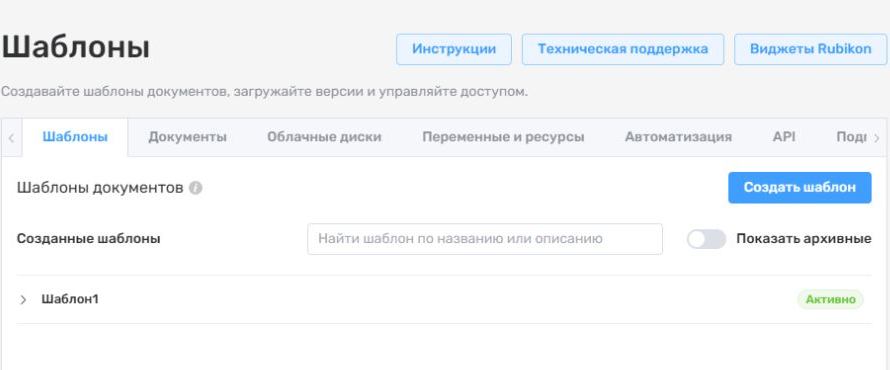
Откройте Настройки amoCRM → Документы Rubikon → Шаблоны.
#
Создание шаблона
- Нажмите «Создать шаблон».
- Укажите название и при необходимости описание.
- Загрузите DOCX, XLSX или PPTX с компьютера либо импортируйте файл с подключённого облачного диска.
- Настройте доступ: для всех пользователей, отдельных сотрудников или отделов.
- Сохраните шаблон и убедитесь, что он активен.
#
Версии шаблона
При загрузке обновлённого файла создаётся новая версия. В списке версий отображаются номер, название, дата, формат и статус.
- «Сделать активной» — назначает версию для новых ручных запусков и автоматизаций.
- «Скачать» — загружает выбранную версию на компьютер.
- Архивация скрывает неиспользуемый шаблон без потери истории.
Названия версий делайте понятными, например: «Новые реквизиты» или «Форма от 28.09.2026».
#
Встроенный редактор
DOCX можно редактировать внутри виджета. Используйте кнопку вставки переменной или символ @, чтобы найти подготовленную переменную и добавить её в документ. Сохранение создаёт новую активную версию шаблона.
Для XLSX и PPTX доступно редактирование текстовых фрагментов, но не полноценное редактирование таблиц и презентаций.
Если редактор сообщает об отсутствующем шрифте, замените его доступным шрифтом и проверьте итоговый файл. После изменения шаблона обязательно выполните тестовую генерацию.
Далее настройте переменные и при необходимости изображения и таблицы.