
#
Изображения и таблицы
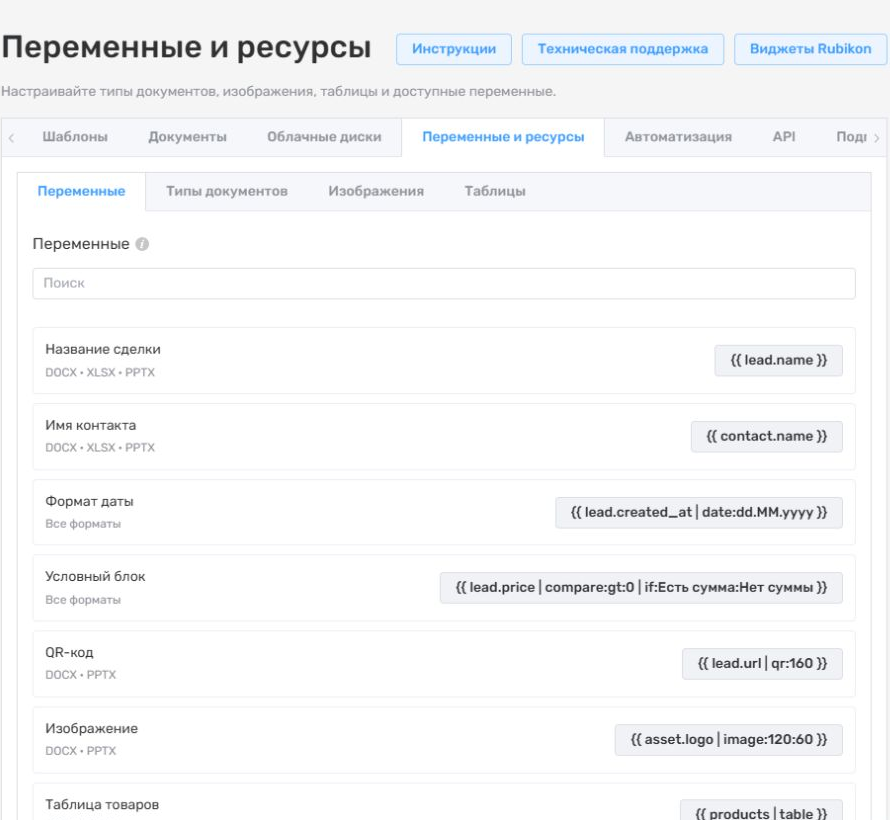
Добавляйте в шаблоны изображения, QR-коды и повторяющиеся таблицы.
Откройте Настройки amoCRM → Документы Rubikon → Переменные и ресурсы.
#
Изображения и QR-коды
- Откройте блок ресурсов и добавьте изображение.
- Загрузите PNG, JPEG или WebP либо настройте QR-код.
- Сохраните ресурс и скопируйте его идентификатор.
- Вставьте выражение в шаблон:
{{ asset.ID | image }}Замените ID на идентификатор ресурса из настроек. Для загружаемого изображения максимальный размер — 10 000 × 10 000 пикселей.
#
Таблицы
- Нажмите «Добавить таблицу».
- Выберите источник строк, например товары сделки.
- Добавьте столбцы: название, количество, цена, скидка, НДС и сумма.
- При необходимости настройте итоги: сумму или количество.
- Выберите поведение при отсутствии строк: оставить таблицу, удалить её или вывести текст.
- Вставьте выражение в шаблон:
{{ table.ID | table }}Виджет нормализует товары и итоговые значения перед генерацией. После изменения ресурса сформируйте документ из тестовой сделки и проверьте ширину столбцов, переносы текста и суммы.
Идентификатор в выражении должен точно совпадать с идентификатором ресурса в настройках.