
#
Поля, форматы и формулы
Что вы получите: выбранный лист будет содержать только нужные колонки в заданном порядке и формате.
Откройте «Листы и данные», выберите лист и перейдите на вкладку «Поля и формулы».
#
Добавьте поля
- Нажмите «Добавить поля».
- Найдите нужные поля через поиск или раскройте группу сущности.
- Отметьте отдельные поля либо нажмите «Добавить все поля».
- Нажмите «Готово».
Поля разделены на системные, базовые, пользовательские и служебные. Источник каждой колонки отмечен цветной меткой.
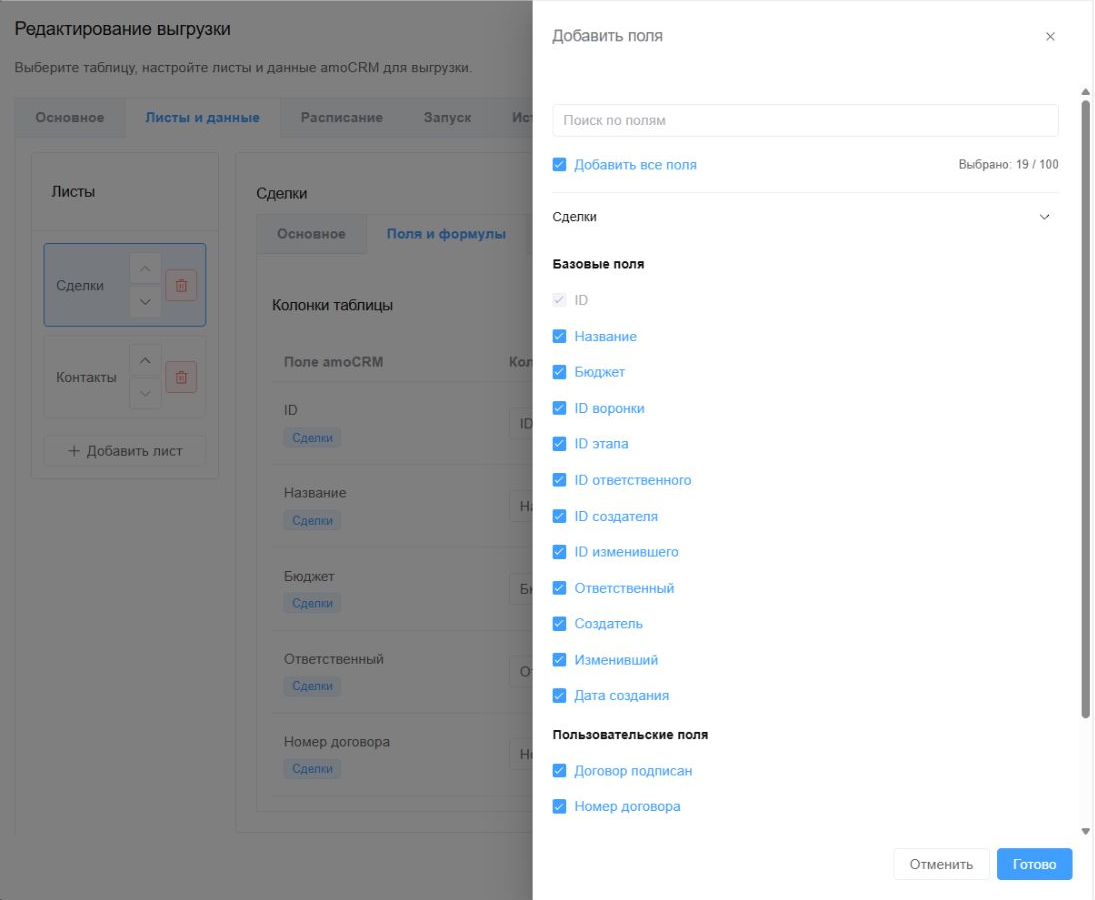
ID добавляется автоматически и используется для сопоставления строк. Его можно скрыть, но нельзя удалить. В одном листе может быть до 100 полей и формул.
Для каждой колонки можно:
- изменить заголовок в Google;
- выбрать формат: авто, текст, число, валюта, дата, дата и время, время, ссылка или флажок;
- скрыть колонку;
- переместить её выше или ниже;
- убрать из выгрузки.
#
Добавьте формулу
Нажмите «Добавить» → «Формулу» и укажите название вычисляемой колонки.
Доступны два способа:
- «По шаблону» — арифметика, сумма, разность, умножение, деление, условие, округление, минимум, максимум и объединение;
- «Своя формула» — выражение с выбранными полями.
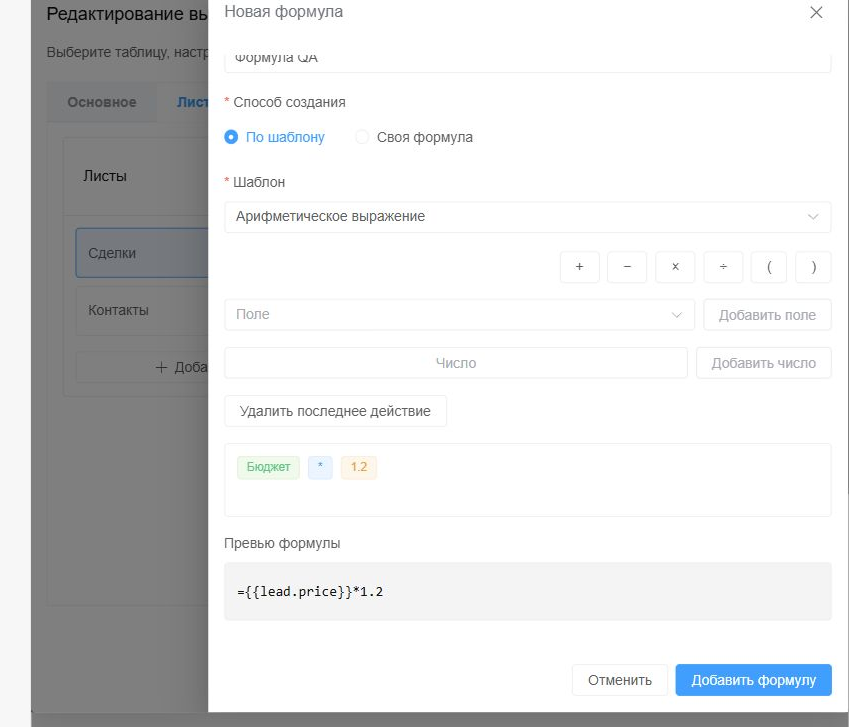
Формулу вводите без начального знака =. Ссылки на поля записываются в двойных фигурных скобках, например {{lead.price}}*1.2. Превью показывает итоговое выражение для Google Таблиц.
Проверяйте деление на ноль, пустые значения и тип исходных полей до запуска.