
#
Схемы обработки
Что вы получите. Готовую схему, которую менеджер сможет выбрать при запуске фокусного режима.
Откройте Настройки → Спринты в продажах → Схемы, нажмите Добавить схему и заполните Название схемы. Удобнее давать название по назначению, например «Просроченные звонки» или «Входящие заявки».
#
Настройте источники
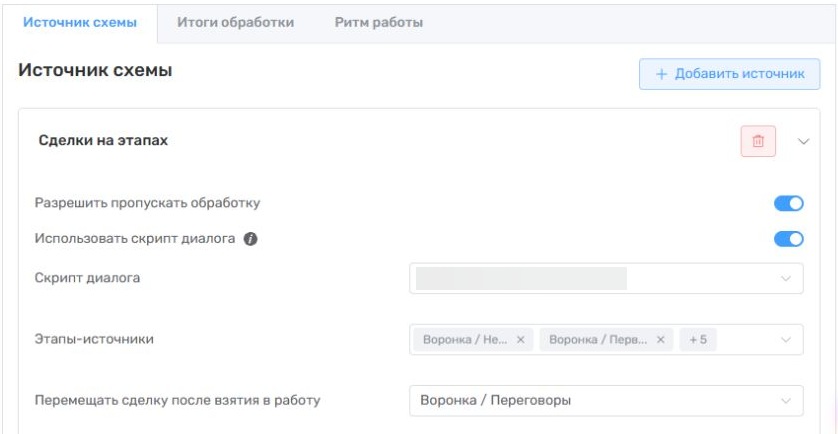
На вкладке Источник схемы настройте первый источник. Через Добавить источник можно собрать одну очередь из нескольких источников.
- Расставьте источники по приоритету. Верхний источник обрабатывается первым. Например, поставьте Новые сообщения выше Сделки на этапах, если сначала нужно ответить клиентам.
- Для каждого источника решите, нужна ли опция Разрешить пропускать обработку. Она даёт менеджеру кнопку Пропустить в рабочей панели.
- Если нужны подсказки для разговора, включите Использовать скрипт диалога и выберите активный сценарий. Как создать скрипт.
#
Задайте итоги обработки
- Откройте Итоги обработки и нажмите Добавить итог.
- Введите название, которое увидит менеджер. Например, «Договорились о встрече» или «Не дозвонились».
- В блоке Действия amoCRM при необходимости нажмите Добавить действие. Для итога можно изменить этап, заполнить поле сделки, добавить примечание или создать задачу. Изменение этапа и полей сделки доступно при обработке сделки.
- Если срок новой задачи зависит от договорённости с клиентом, включите Запросить у пользователя срок. При выборе итога менеджер заполнит параметры задачи.
Итоги необязательны. При пустом списке менеджер сможет завершить обработку без выбора итога.
#
Настройте рабочие спринты
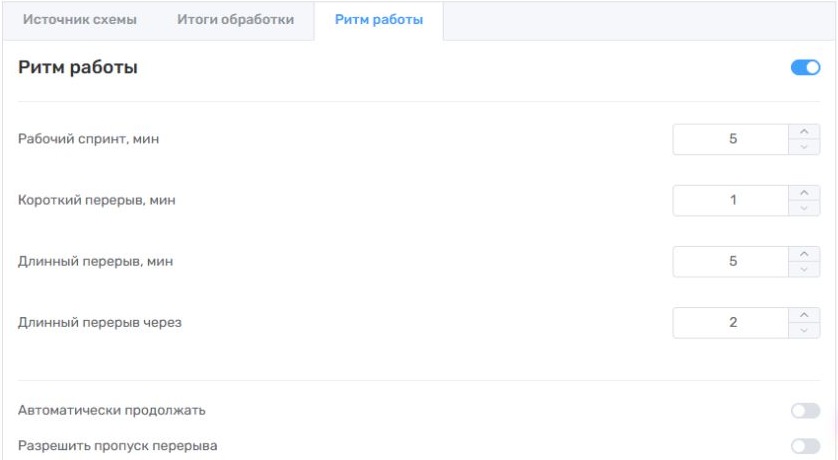
Откройте Ритм работы внутри схемы и включите переключатель Ритм работы.
- Рабочий спринт, мин — от 5 до 180 минут. При запуске менеджер сможет выбрать длительность.
- Короткий перерыв, мин — от 1 до 60 минут после обычного спринта.
- Длинный перерыв, мин — от 5 до 120 минут.
- Длинный перерыв через — от 2 до 10 спринтов. После указанного количества короткий перерыв заменяется длинным.
- Автоматически продолжать — запускает следующий спринт по окончании перерыва.
- Разрешить пропуск перерыва — позволяет начать следующий спринт досрочно.
Если переключатель Ритм работы выключен, схема работает без таймера и перерывов.
#
Сохраните и проверьте
Включите Активна у схемы и нажмите Сохранить. Запустите фокусный режим на тестовой карточке, чтобы проверить выдачу, итог и действия amoCRM.