
#
Доступ сотрудников к Altegio
Что вы получите: выбранные сотрудники смогут создавать и менять записи, а каждый увидит доступные ему филиалы.
Перед началом убедитесь, что филиалы уже подключены.
#
Настройки пользователей
Чтобы данные по записям и клиентам передавались в amoCRM:
- Откройте вкладку «Настройки пользователя».
- Поставьте отметку рядом с именем главного пользователя.
- Укажите данные сотрудника Altegio с полным доступом к подключённым филиалам. Используйте те же данные, что указывали при подключении в разделе «amoМаркет».
- Нажмите «Подключить».
При успешном подключении появится возможность делать записи из amoCRM. При неверно введенных доступах система выдаст сообщение: «Ошибка авторизации».
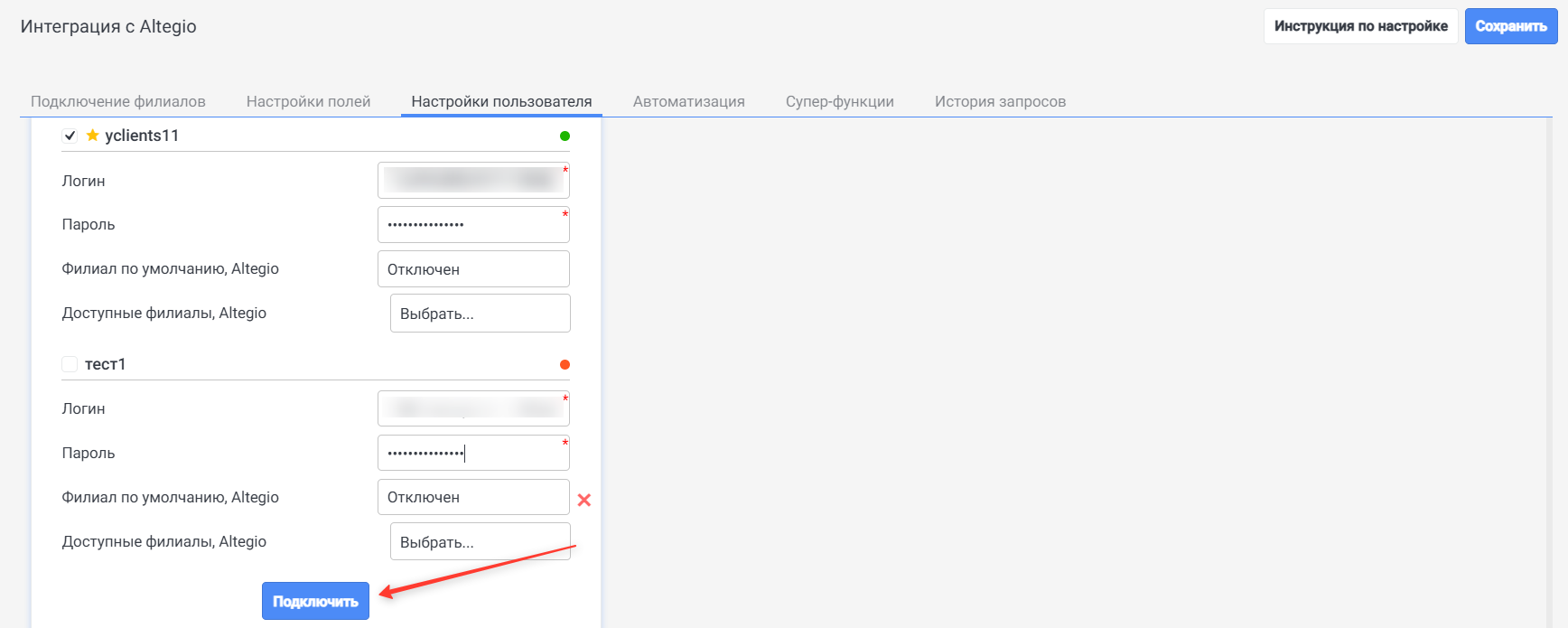
Далее в пункте «Филиалы по умолчанию, Altegio» выберите филиал, который будет доступен пользователю в amoCRM.
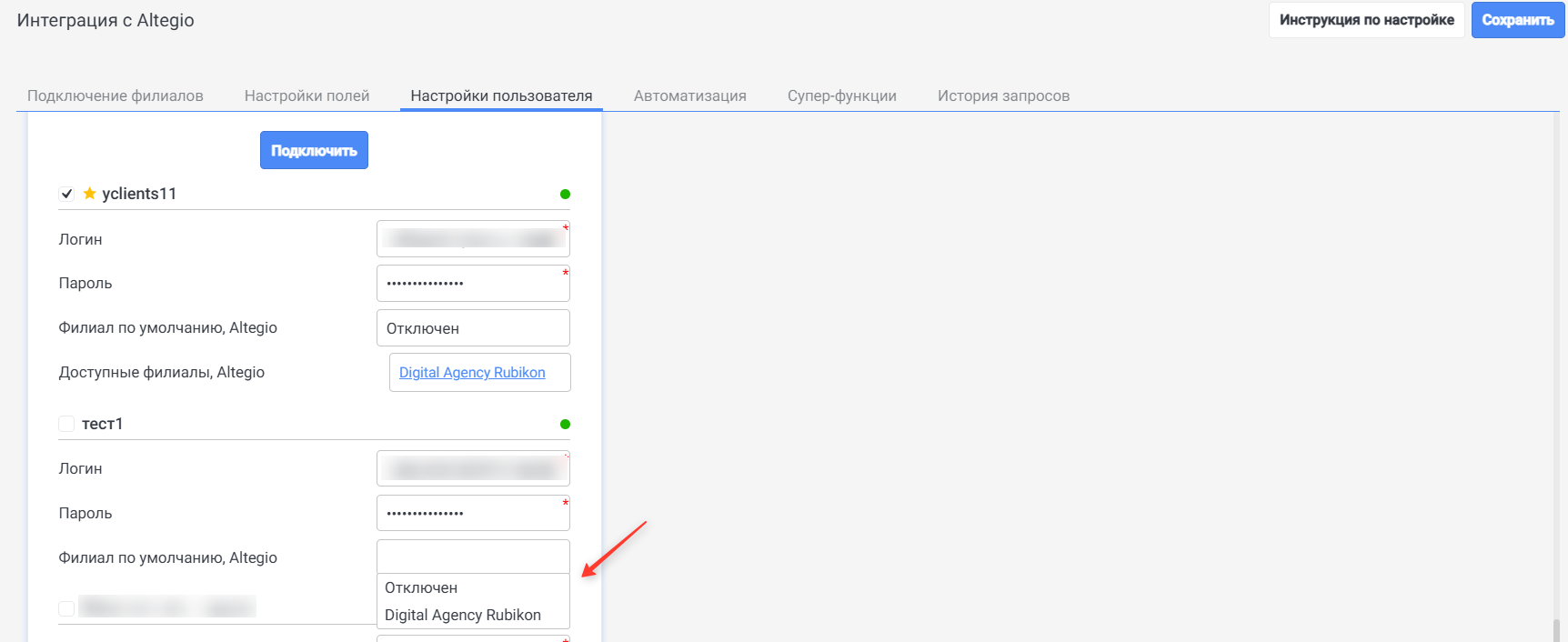
Для выбора нескольких филиалов выберите вариант «Отключен», а затем в появившемся поле выберите нужные филиалы из списка.
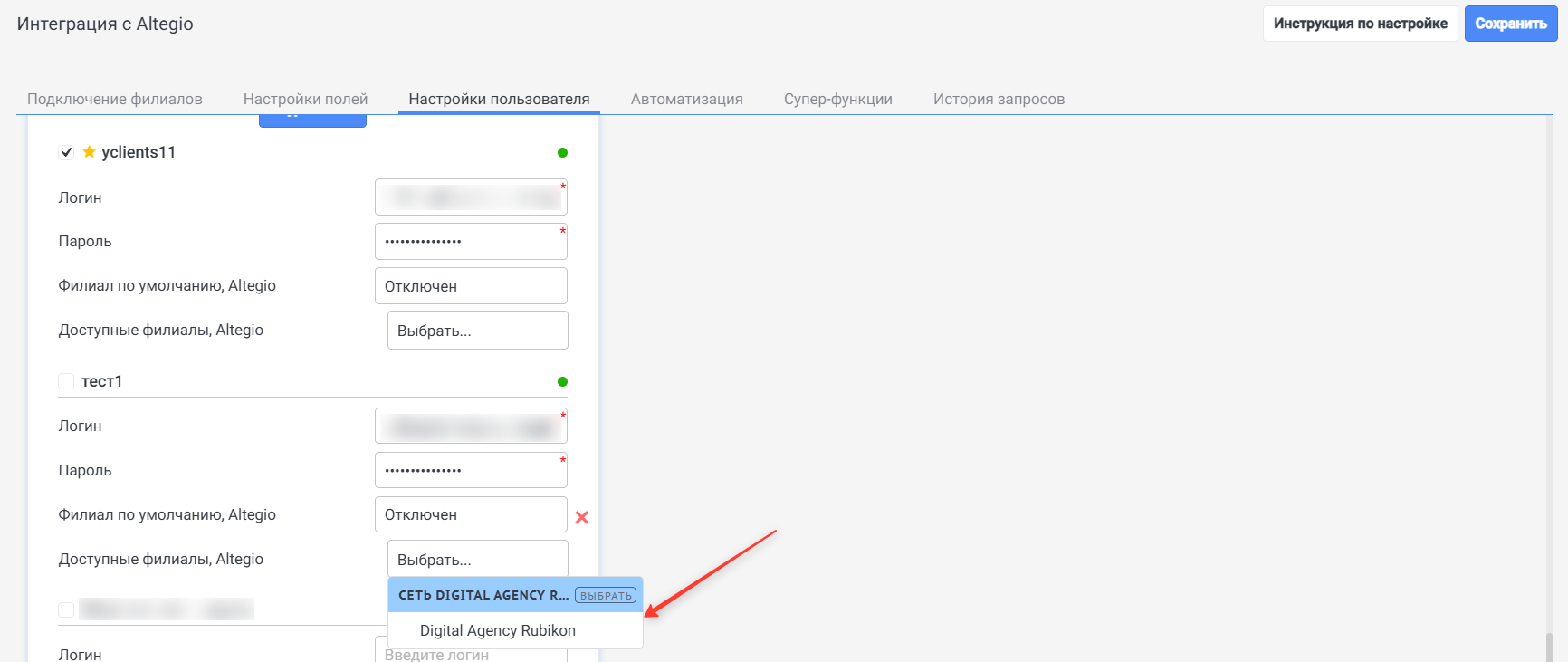
Повторите эти действия для каждого сотрудника amoCRM, которому нужен доступ к интеграции.
#
Проверьте результат
- Войдите в amoCRM под именем сотрудника, которому открыли доступ.
- Откройте сделку и начните создание пробной записи.
- Убедитесь, что сотрудник видит только нужные филиалы.
Следующий шаг: настройте автоматические правила.
#
Если нужна помощь
Обратитесь в техническую поддержку Rubikon. Напишите, на каком шаге остановились, и приложите снимок экрана.
Смотрите также
Ознакомьтесь с основными возможностями интеграции с Altegio в amoCRM (Kommo).
Настройте передачу сведений о клиенте и его абонементе из Altegio.
Узнайте, как настроить смену ответственного за сделку в amoCRM (Kommo) на привязанного сотрудника Altegio.
Подключите Altegio к amoCRM (Kommo) и выберите филиалы для работы.