
#
Реестр и действия с документами
Находите документы, скачивайте файлы, просматривайте сведения и обновляйте результат.
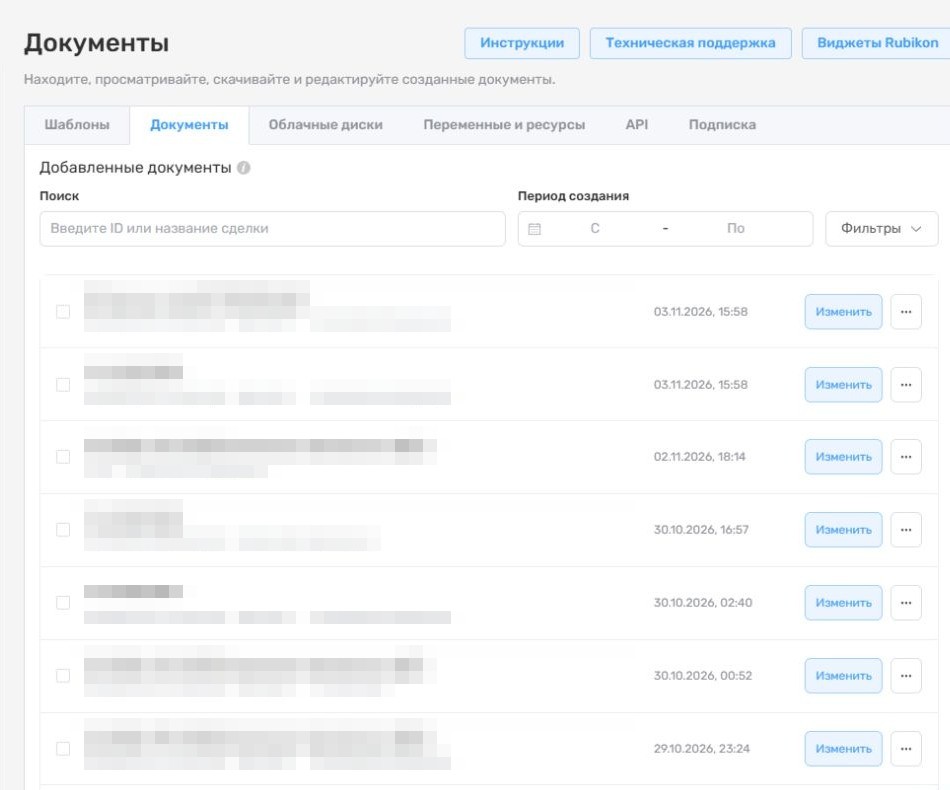
Откройте Настройки amoCRM → Документы Rubikon → Документы.
#
Поиск и фильтры
Введите ID или название сделки. При необходимости задайте период и откройте «Фильтры». Поиск выполняется с небольшой задержкой после окончания ввода.
#
Действия в карточке сделки
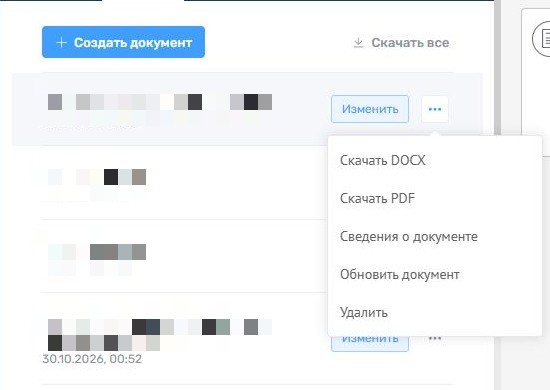
На вкладке «Документы» доступны кнопка «Изменить» и меню «…»:
- «Скачать DOCX» — скачать исходный файл;
- «Скачать PDF» — скачать PDF-версию;
- «Сведения о документе» — открыть данные документа и редакций;
- «Обновить документ» — сформировать новую редакцию по актуальным данным сделки;
- «Удалить» — удалить документ после подтверждения.
#
Обновление и редакции
При обновлении выберите версию того же шаблона и запустите формирование. Прогресс и результат показываются в одном окне. Новая редакция становится текущей только после успешной генерации; предыдущие редакции остаются в истории.
Если DOCX изменён во встроенном редакторе и сохранён, виджет создаёт новую редакцию и автоматически обновляет PDF.
Удаление необратимо для записи виджета. Перед подтверждением скачайте нужные файлы или проверьте их наличие на облачном диске.