
#
Создание документа из сделки
#
Запуск генерации
- Откройте сделку в amoCRM.
- В области виджетов откройте «Документы Rubikon».
- Нажмите «Создать документ».
- Выберите один или несколько активных шаблонов. Поиск помогает быстро найти нужный шаблон.
- Проверьте товары и услуги. Их можно добавить вручную, изменить, удалить и расположить в нужном порядке.
- Для каждой позиции проверьте количество, цену, скидку, НДС и итоговую сумму.
- Оставьте обязательный исходный Office-файл и включите PDF, если нужна PDF-версия.
- Нажмите «Сформировать».
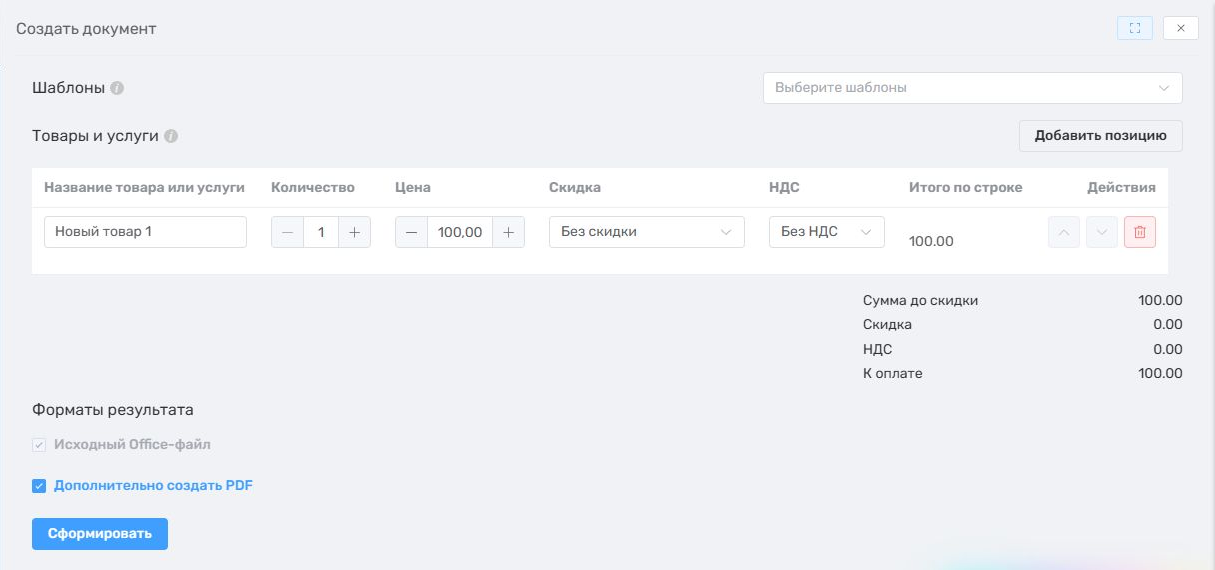
Если шаблон использует товары, а позиции не заполнены, виджет предупредит об этом до запуска.
#
Проверка и публикация
Дождитесь окончания формирования. На этапе «На проверке» можно:
- посмотреть или скачать DOCX, XLSX либо PPTX;
- посмотреть или скачать PDF;
- изменить документ во встроенном редакторе;
- удалить отдельный файл или весь результат.
Проверьте реквизиты, суммы и оформление. Если всё верно, нажмите «Опубликовать документы». После публикации появится статус «Готово».
#
Где скачать документ
В карточке результата доступны отдельные кнопки «Скачать DOCX/XLSX/PPTX» и «Скачать PDF». Кнопка «Скачать все документы» загружает все файлы текущего запуска.
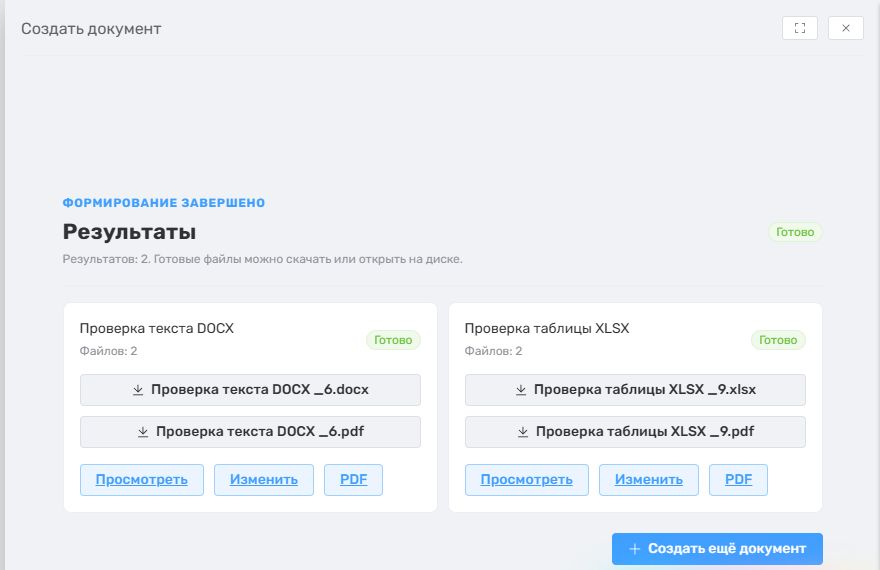
Последние документы также отображаются в блоке виджета в сделке. Полный список находится на вкладке «Документы» в настройках виджета.
#
Пример проверки
Для проверки была создана тестовая сделка «Пример для инструкции — Документы Rubikon» без контакта и компании. В ней выбран DOCX-шаблон, включён PDF, документ сформирован, проверен и опубликован. В результате доступны исходный DOCX, PDF и команда скачивания всех файлов.
Для рабочих проверок также используйте обезличенную тестовую сделку. Не добавляйте в учебные примеры реальные ФИО, телефоны, адреса и другие персональные данные.